问题描述:
我们想要在站群新建调查问卷,如何操作呢?
解决办法:
步骤1:登陆站点管理后台,点击上方的“应用中心”栏目模块,左侧子栏目选择“问卷调查>问卷调查系统”,进入“问卷调查系统”页面,点击右侧页面“新建”按钮可以新建问卷。如图1.1所示:(备注:只有高级管理员以及分配此模块的管理员才拥有建设问卷调查的权限):
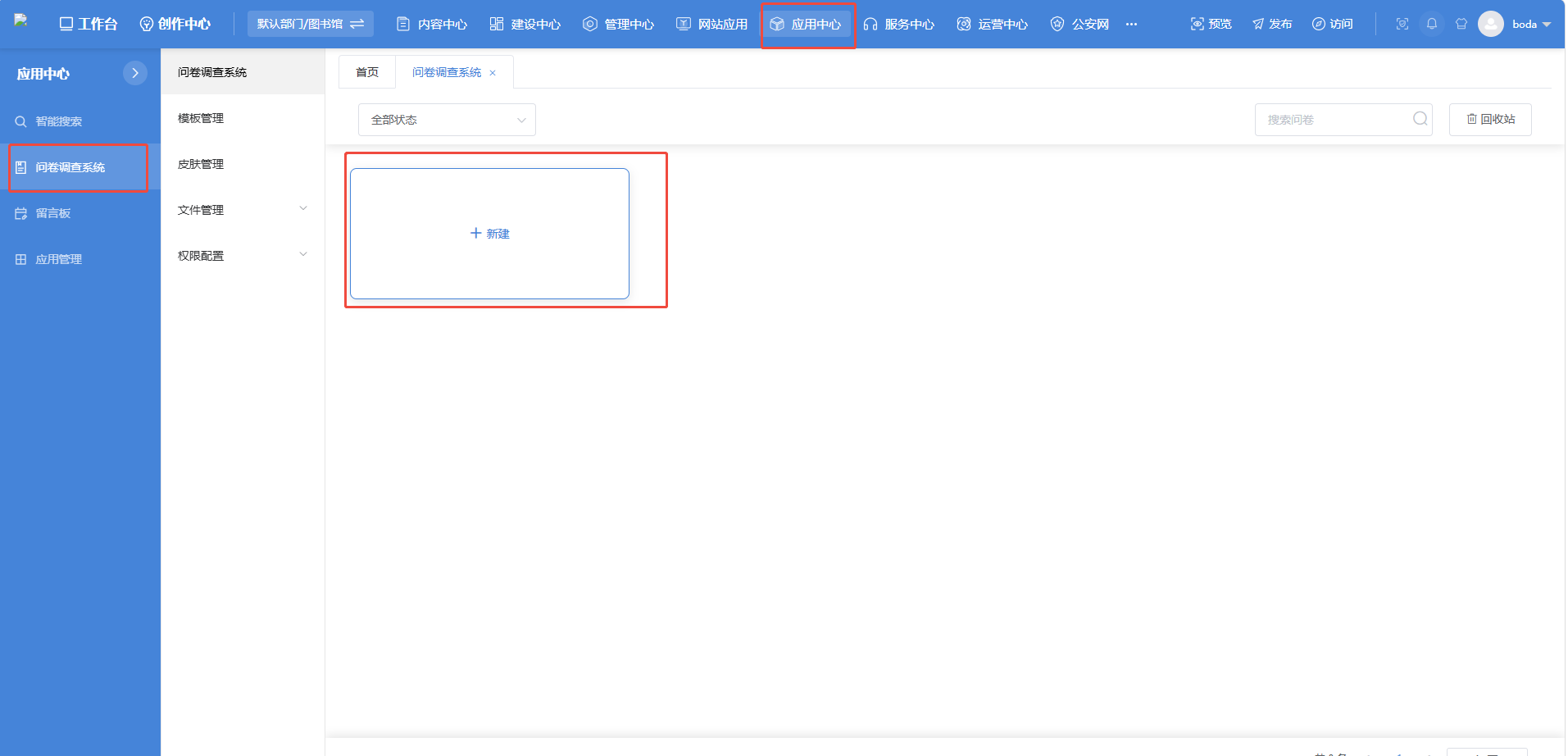
图1.1
步骤2:新增问卷。点击“新增”按钮,跳转至“新增”界面,可以选择从空白处创建、从模板处创建或上传word文档创建问卷。如图1.2所示:
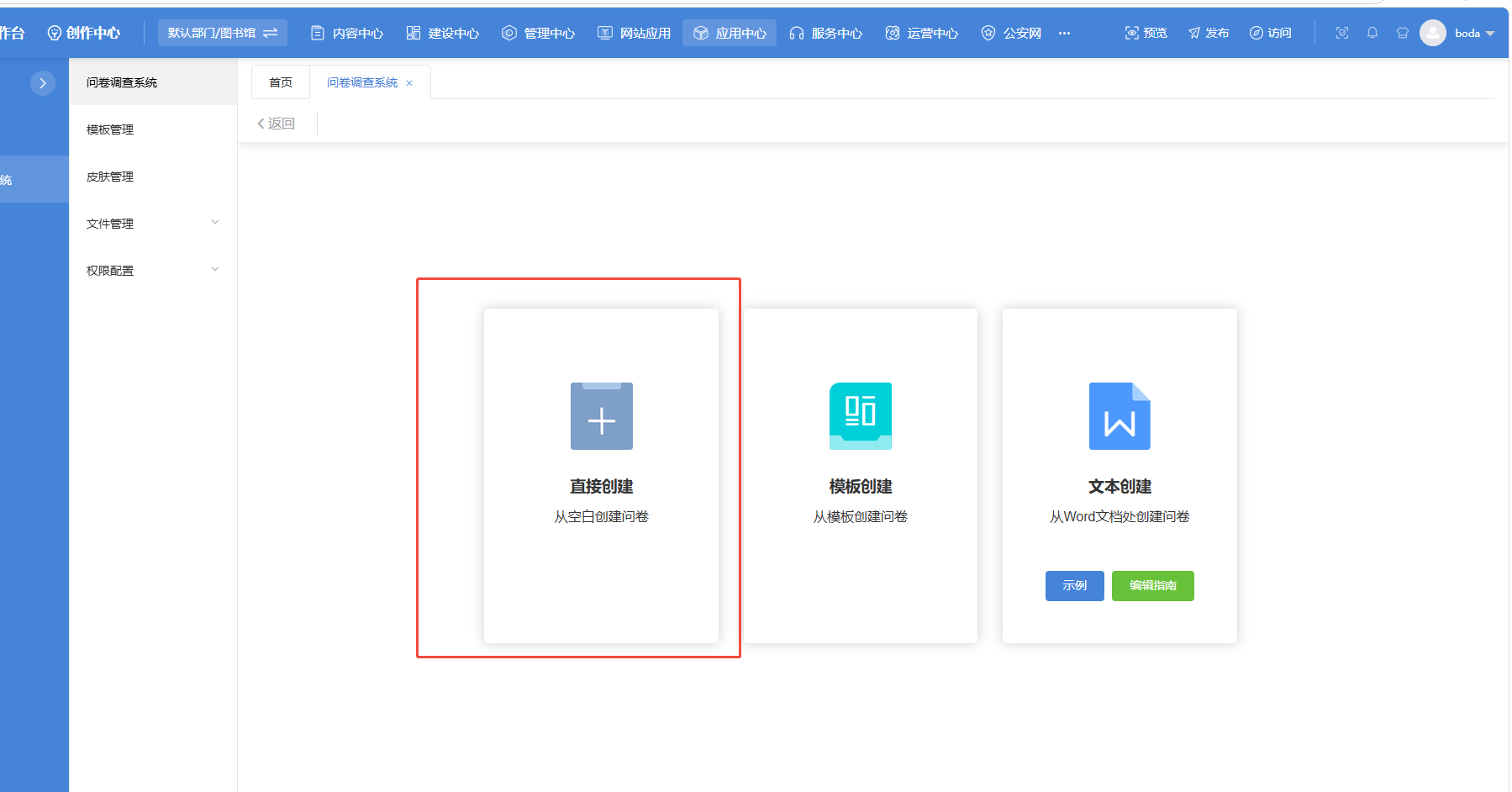
图1.2
2.1直接新建问卷
点击选择“从空白创建问卷”按钮,跳转至新建问卷页面。如图2.1.1所示:
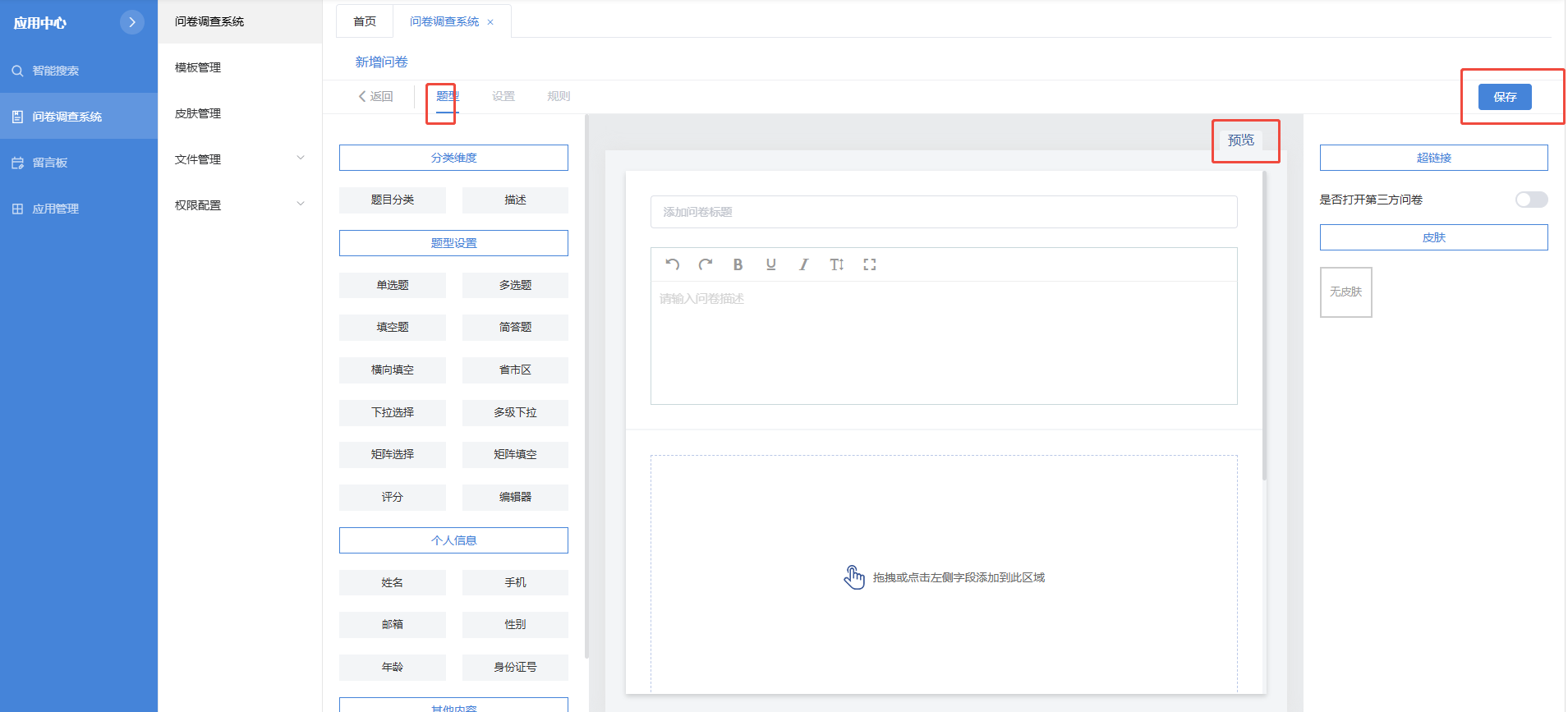
图2.1.1
在新建问卷页面新增要添加的问卷标题、描述、字段等。
第一步,填写问卷标题。比如问卷标题为“大学生课外阅读情况”;问卷名称为必填项。
第二步,填写问卷描述。问卷描述是为了向用户阐述当前问卷的作用。此选项为非必填项。
第三步,选择字段。字段类型包括分类维度、题型字段、个人信息。支持点击或者拖拽字段,点击字段时,字段显示在画布区,拖拽字段时,必须将字段类型拖拽至字段编辑区域,如图2.1.2所示:
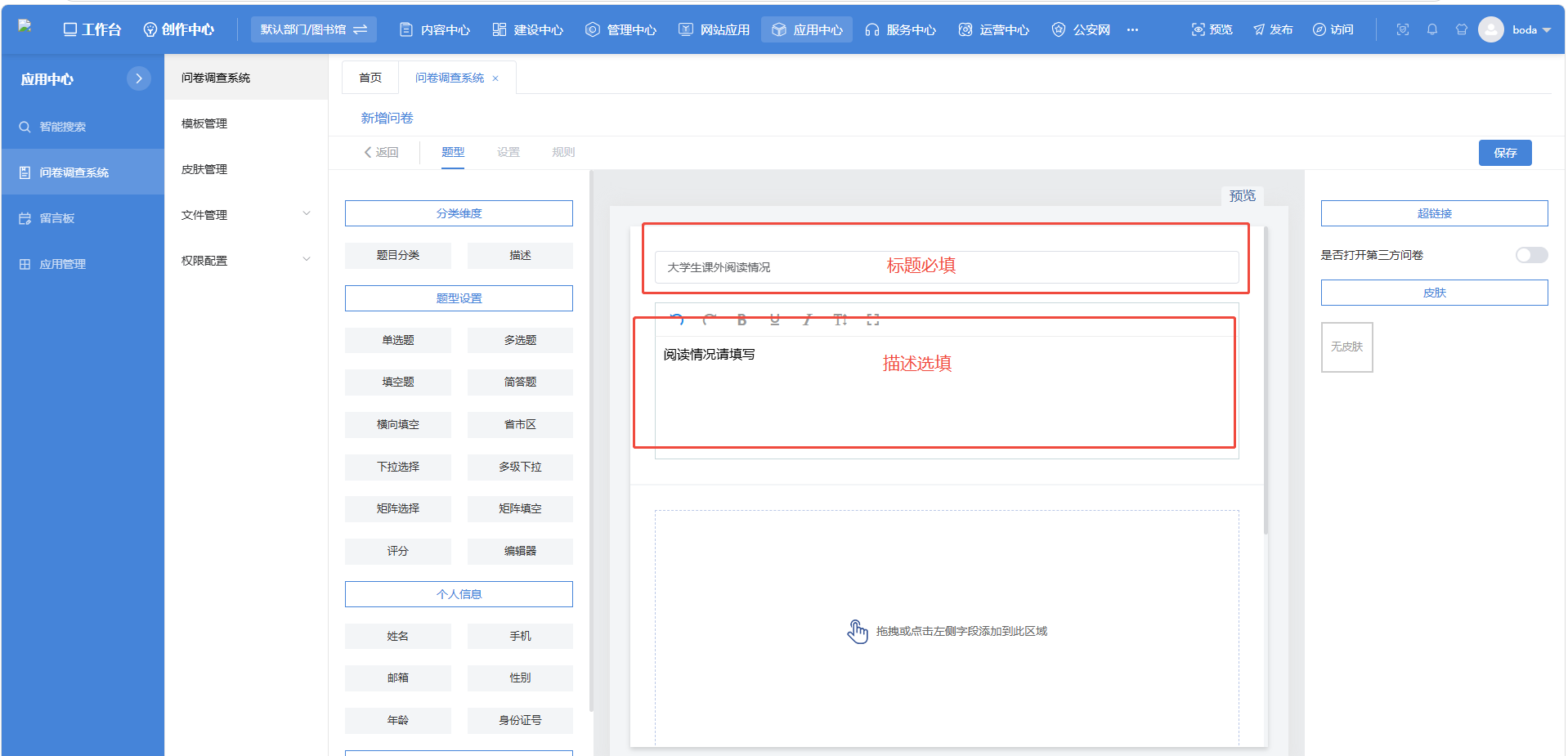
图2.1.2
A)单选题。选择单选题,字段显示在中间编辑区域,可输入单选题题目以及选项,直接在编辑区进行设置操作,如图2.1.3:
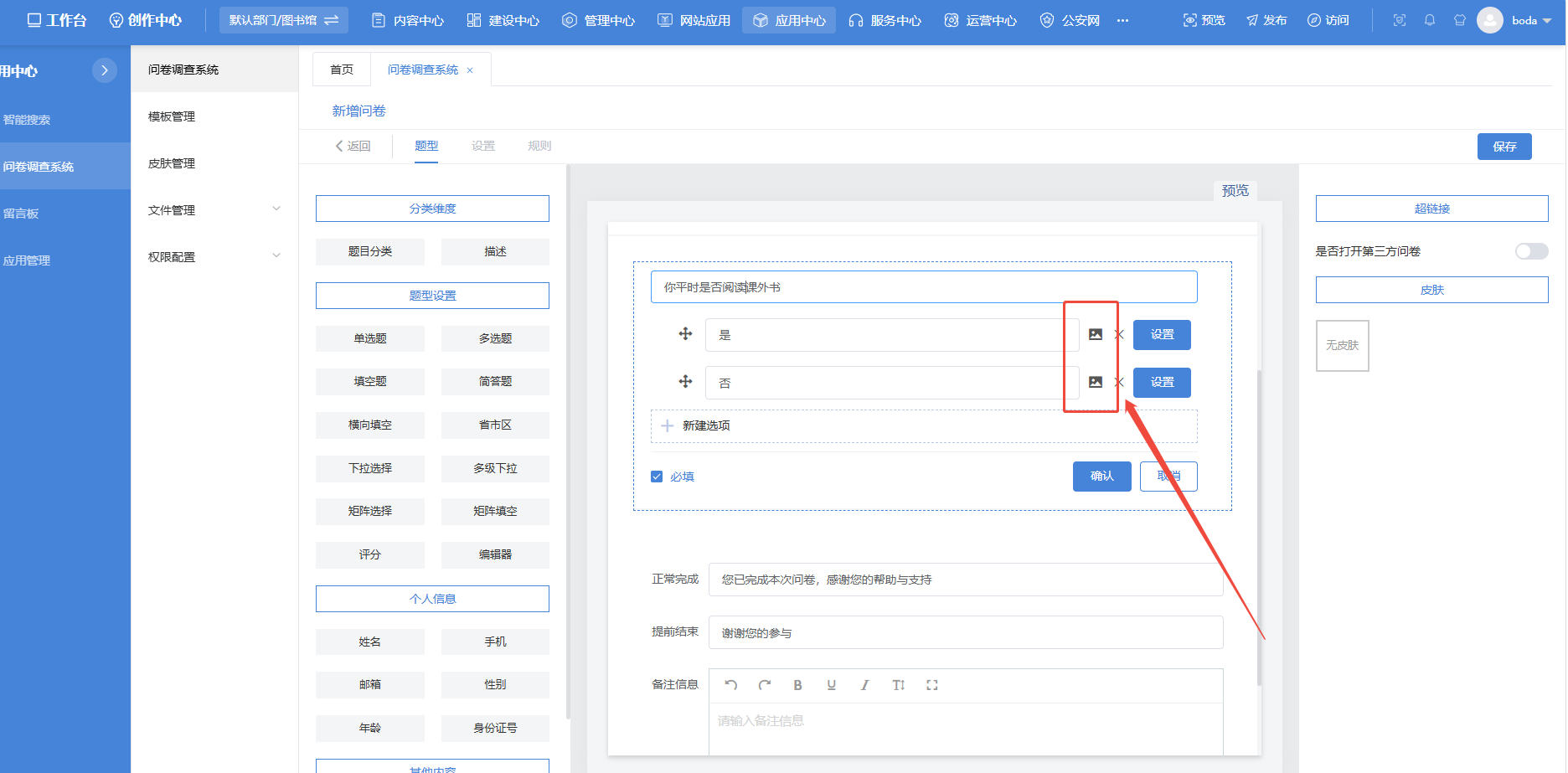
图2.1.3
点击右侧的图片按钮,可在单选题中添加图片,同时支持设置图片宽度、高度、说明以及图片样式。如图2.1.4所示:
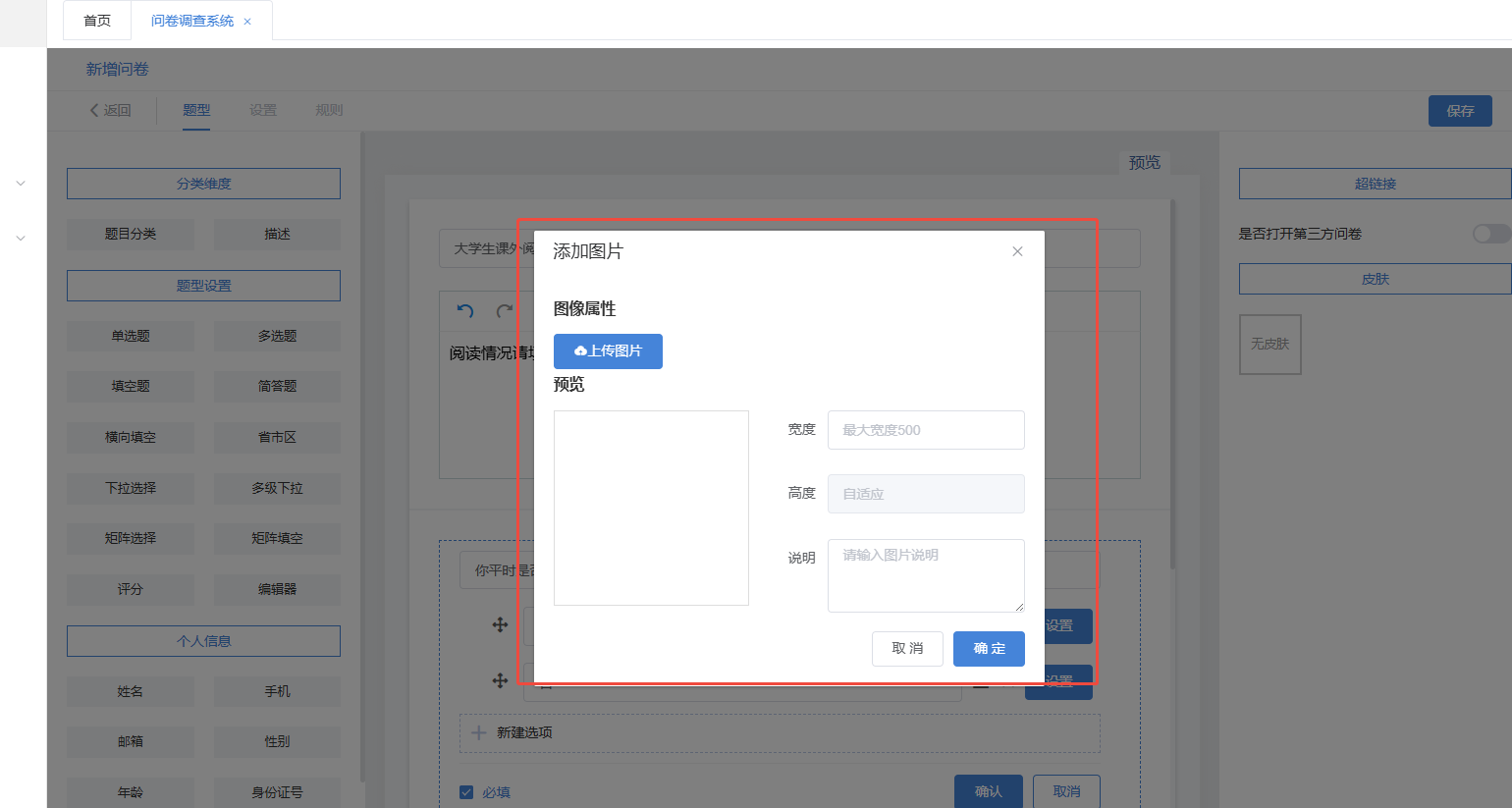
图2.1.4
点击选项右侧的设置-填空,添加完成后,当前选项后,支持填写内容。如图2.1.5所示:
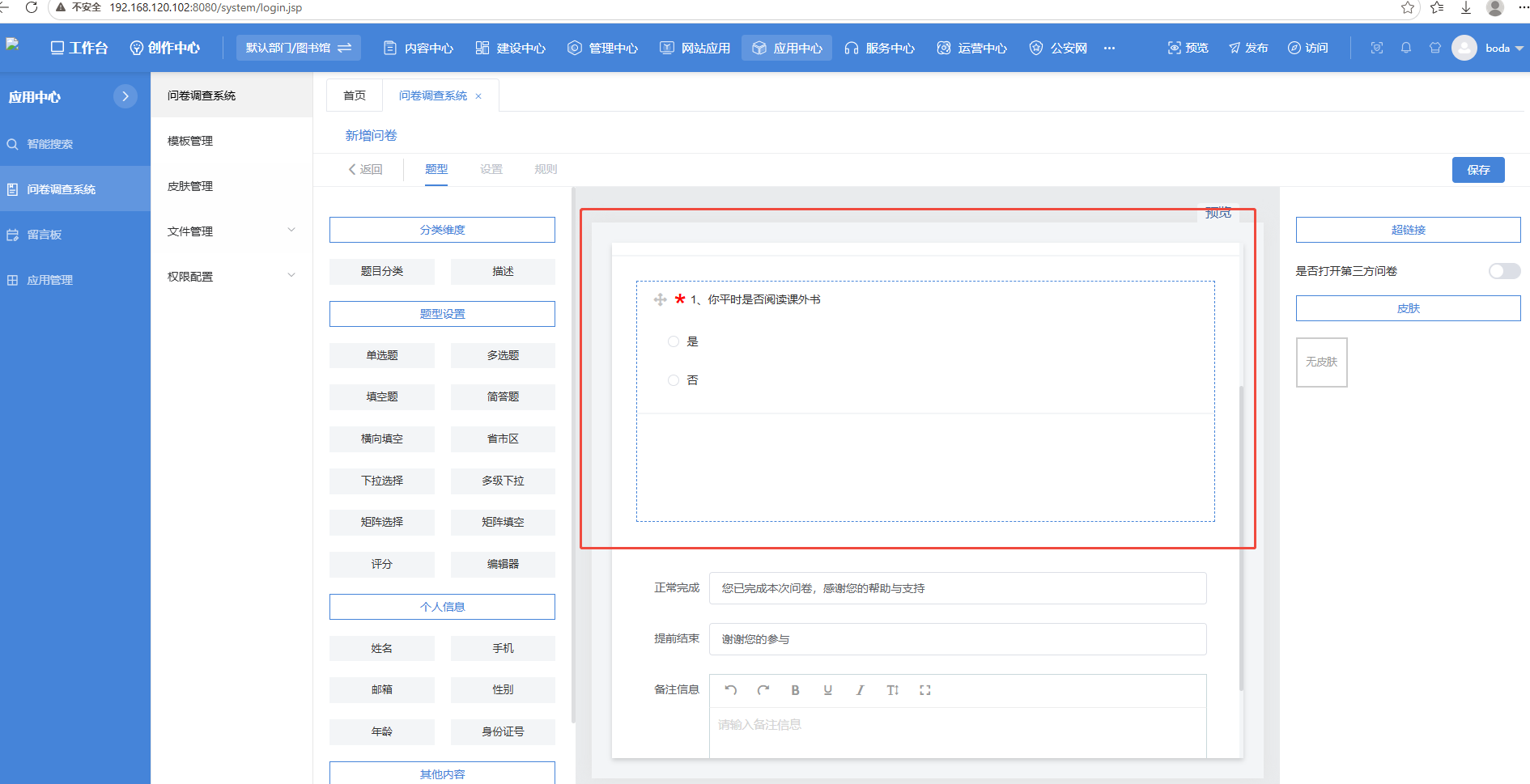
图2.1.5
B)矩阵选择题。选择矩阵选择题,字段显示在中间编辑区域,可输入题目标题以及选项内容,直接在编辑区进行设置操作,支持切换选项为单选或多选,将所有字段按照需求进行选择和设置。如图2.1.6所示:
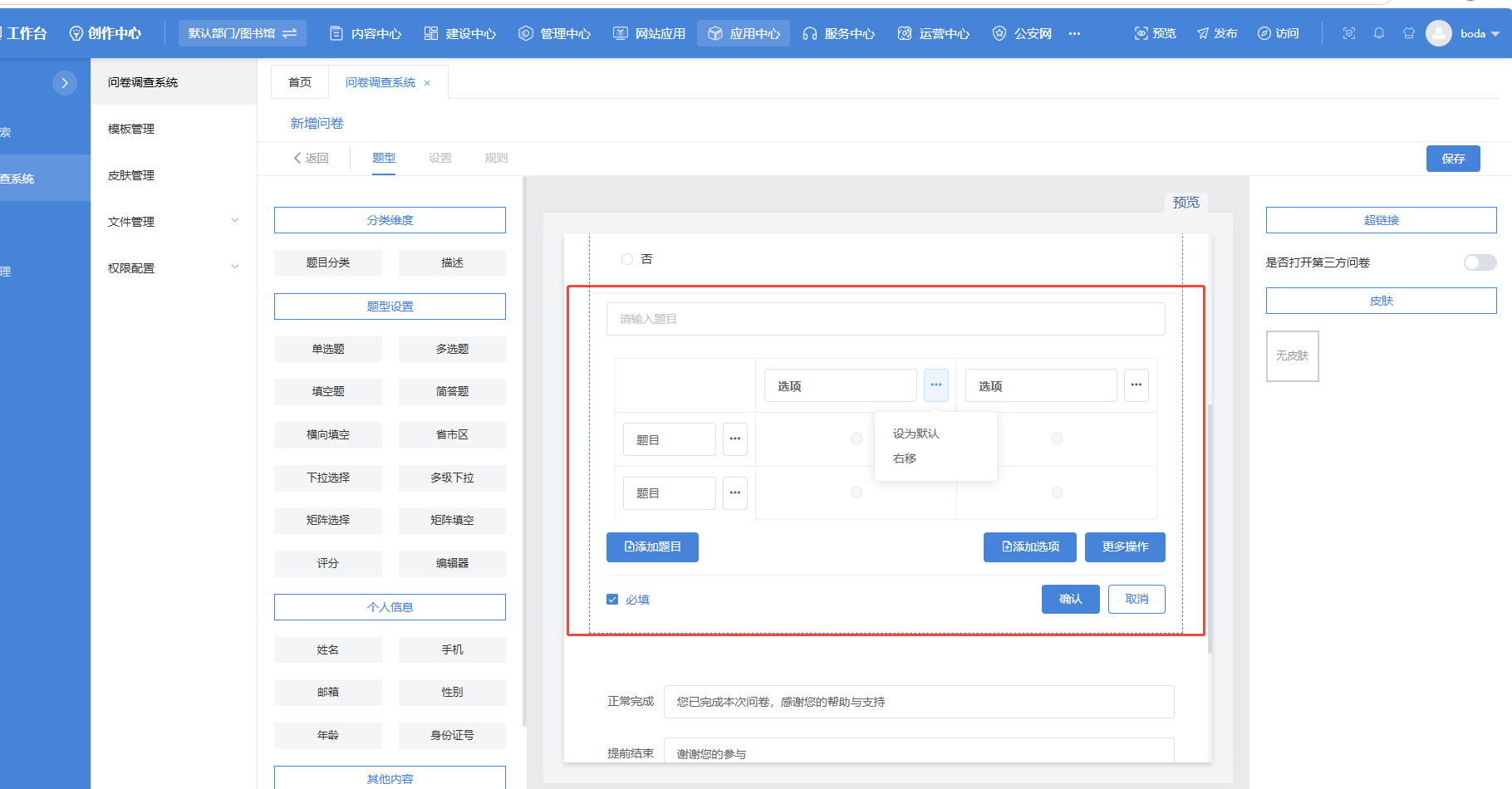
图2.1.6
当需要移动字段位置时,鼠标移入字段左上角移动图标位置,可自行拖拽字段位置进行排序。如图2.1.7所示:
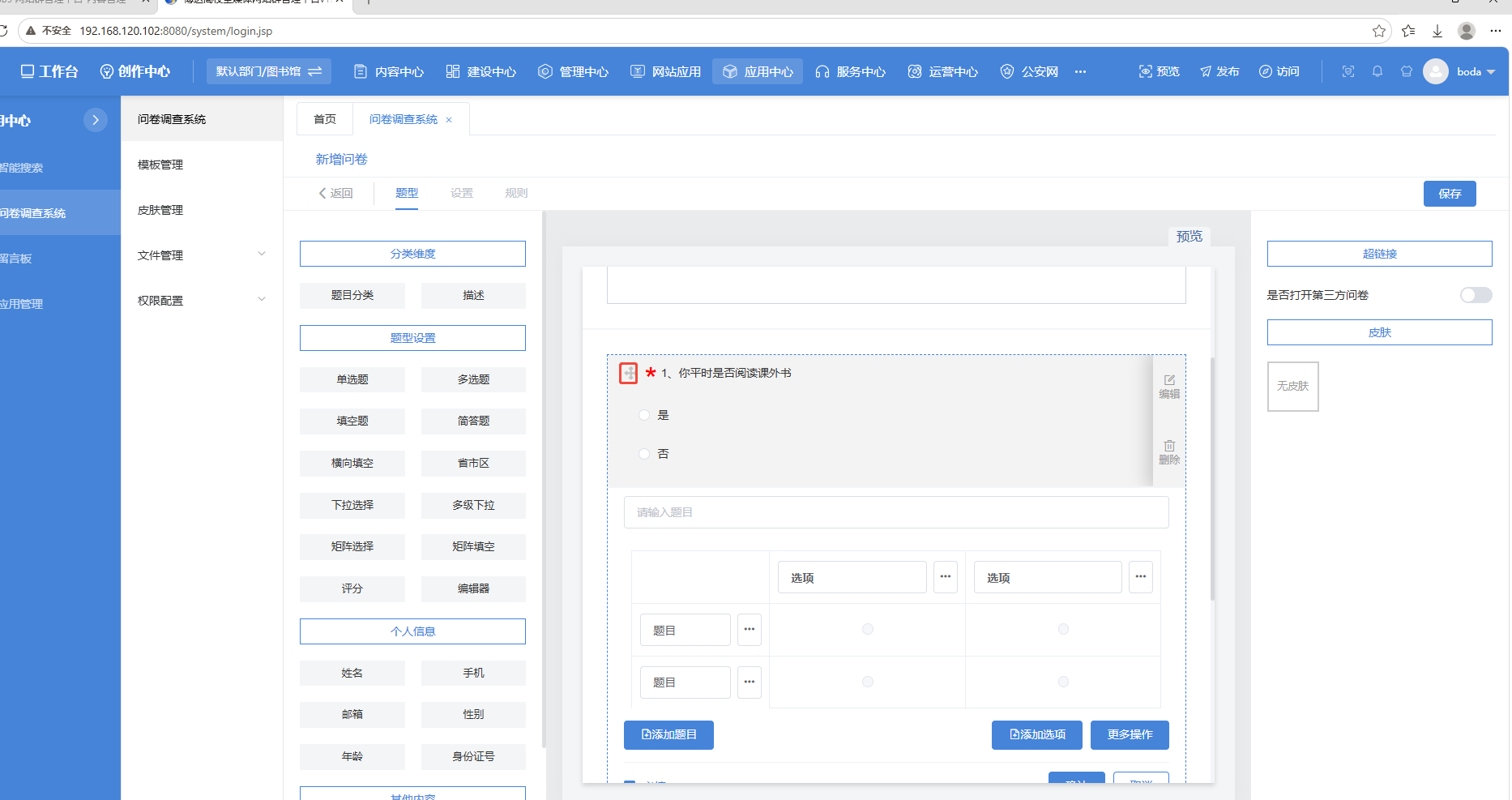
图2.1.7
编辑完成后,可以对当前问卷进行预览,查看编辑后的样式,点击“预览”按钮,可以切换电脑版预览和手机版预览。如图2.1.8和图2.1.9所示:
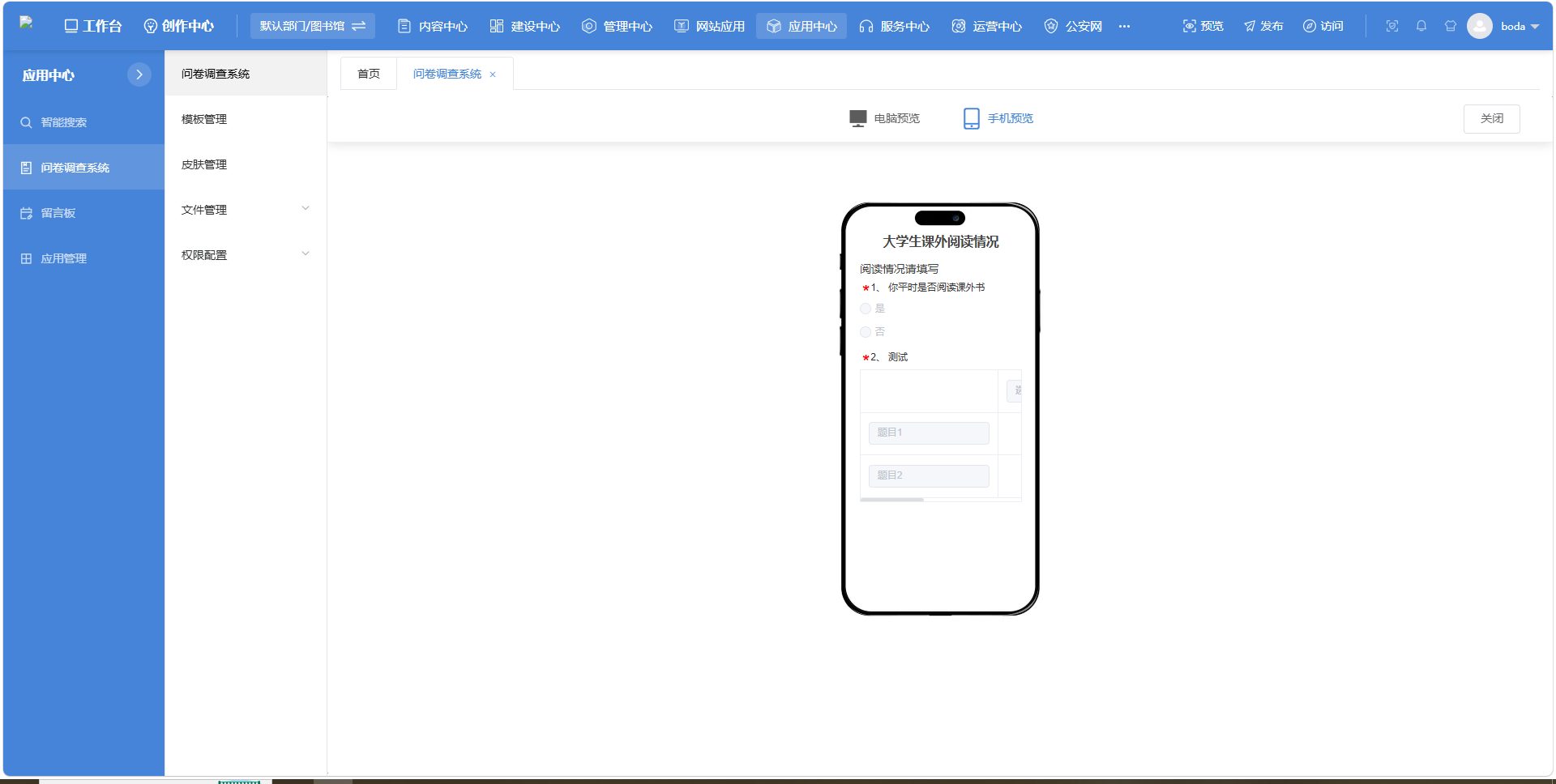
图2.1.8手机预览
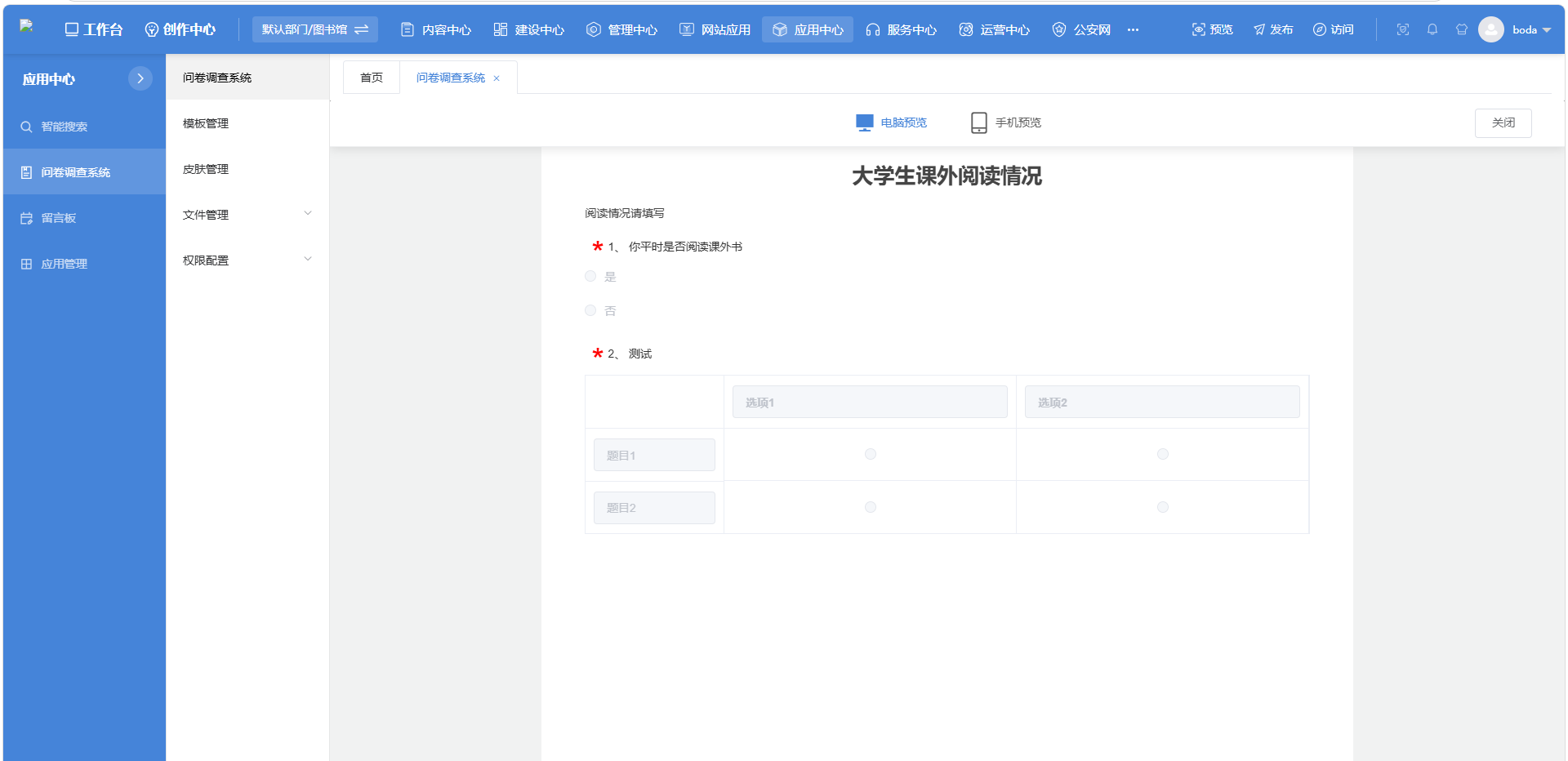
图2.1.9电脑预览
预览效果确认没问题,可以点击右上角的“保存”或者“发布”按钮,对当前问卷进行相关操作。
2.2模板创建
点击选择“从模板创建”,跳转至模板页面,如图2.2.1所示:
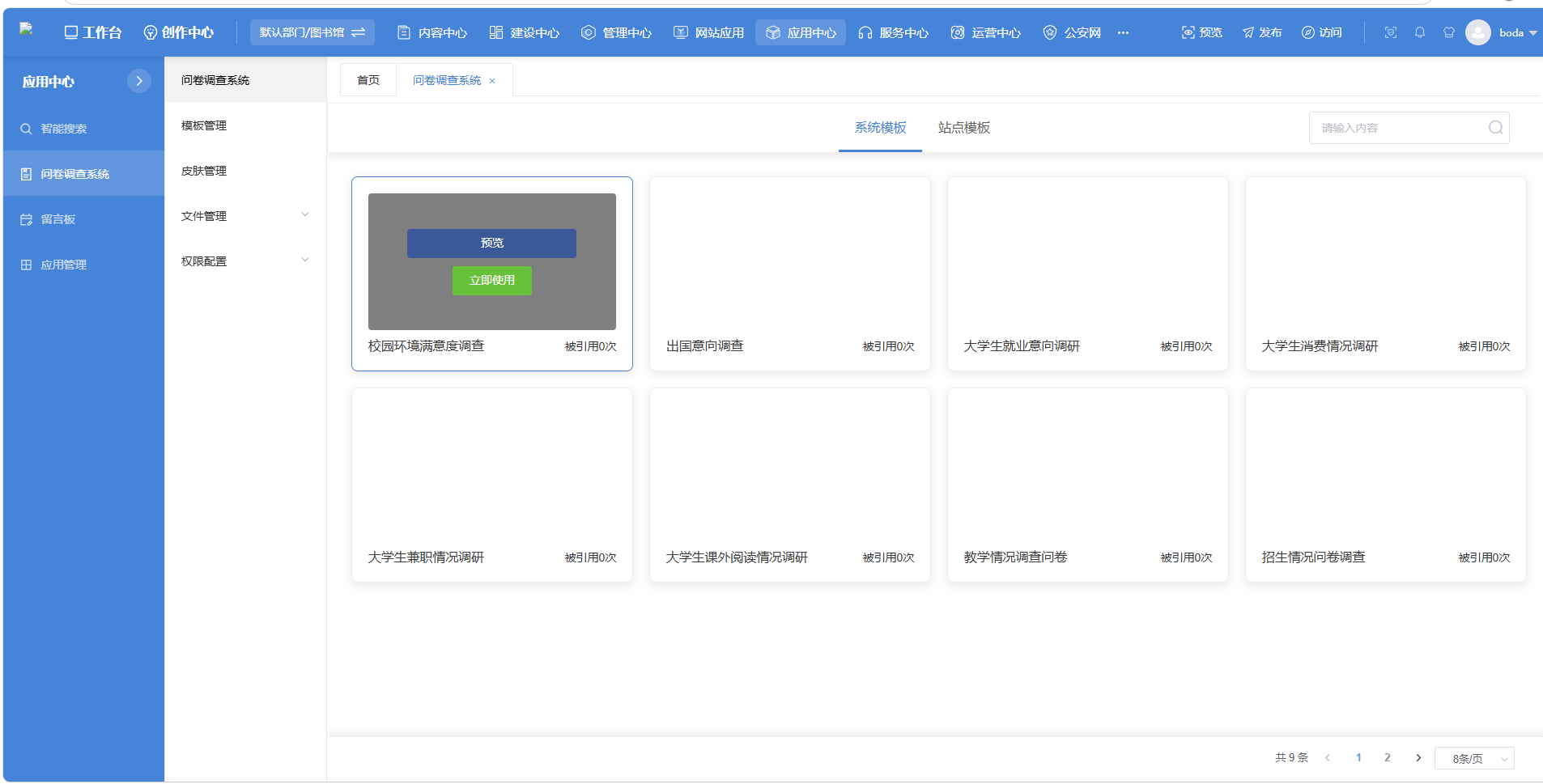
图2.2.1
可以选择“系统模板”或“站点模板”。系统模板是平台内置模板,所有站点都可以使用,站点模板是由当前管理员自己在模板库中建设的问卷模板。
鼠标移入对应的模板卡片上,显示预览模板按钮和立即使用该模板按钮。如图2.2.2所示。
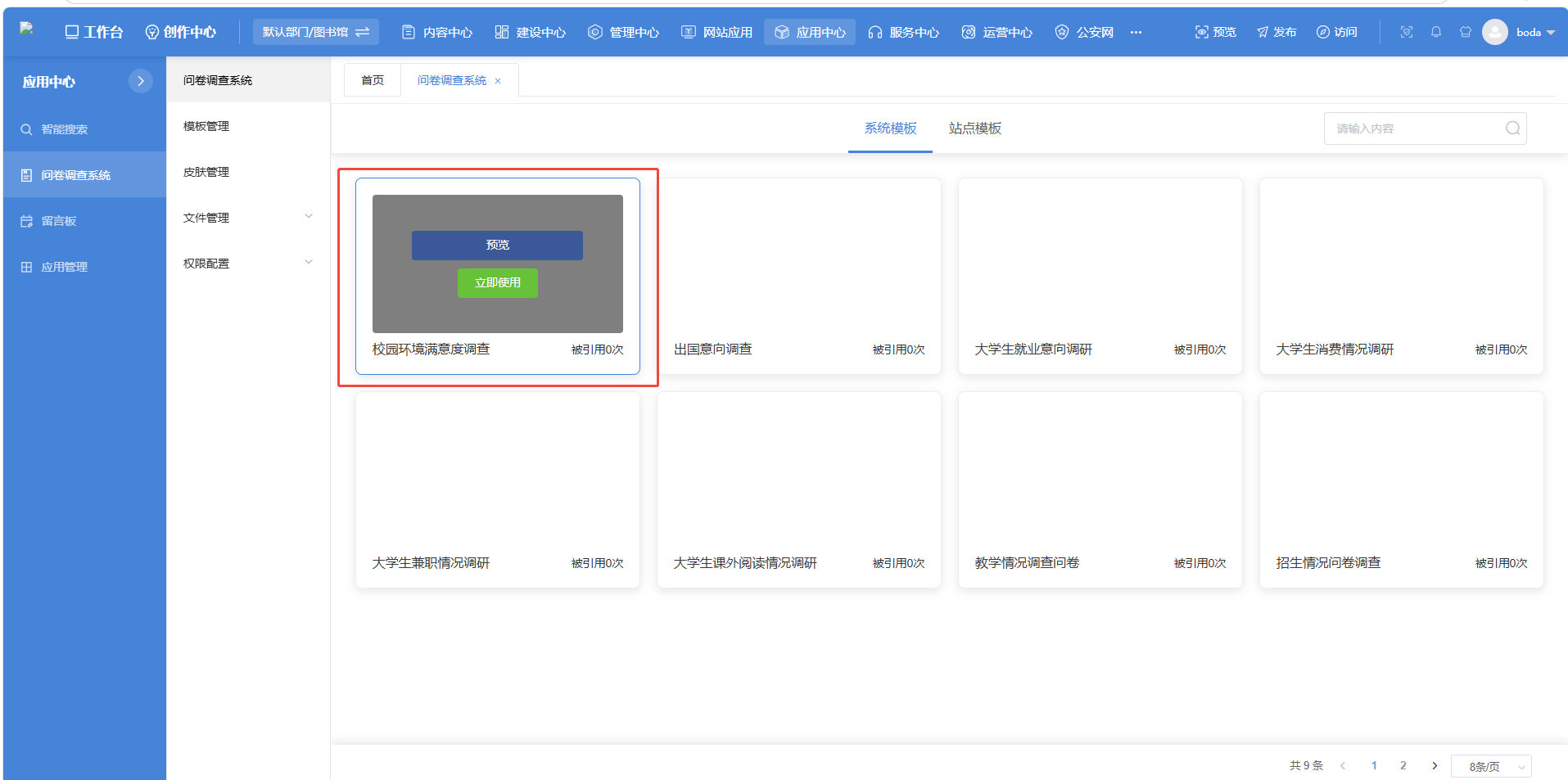
图2.2.2
点击“预览模板”按钮,可查看该模板内容,内容展示可切换手机预览和电脑预览,如图2.2.3和图2.2.4所示。
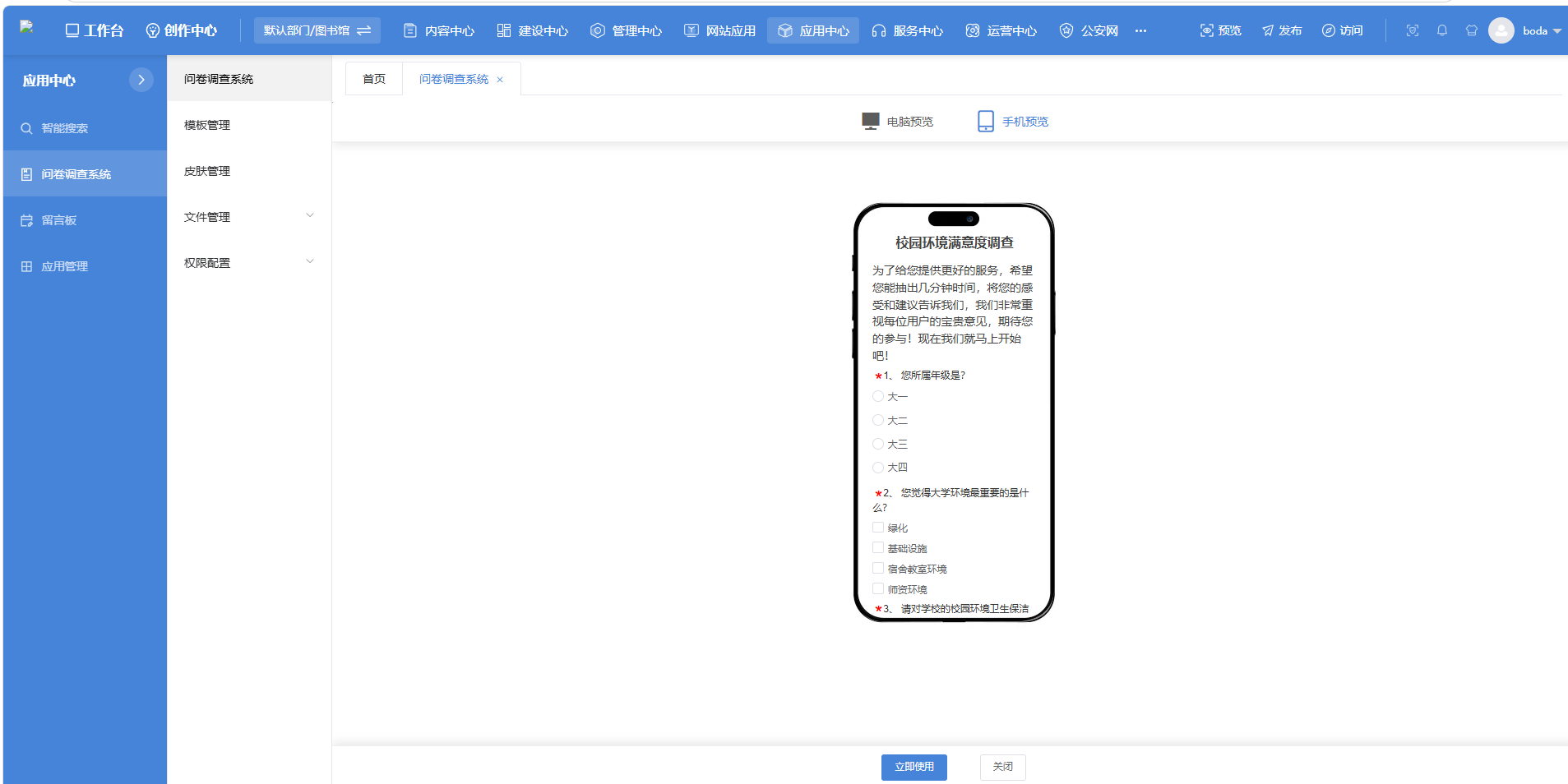
图2.2.3手机预览
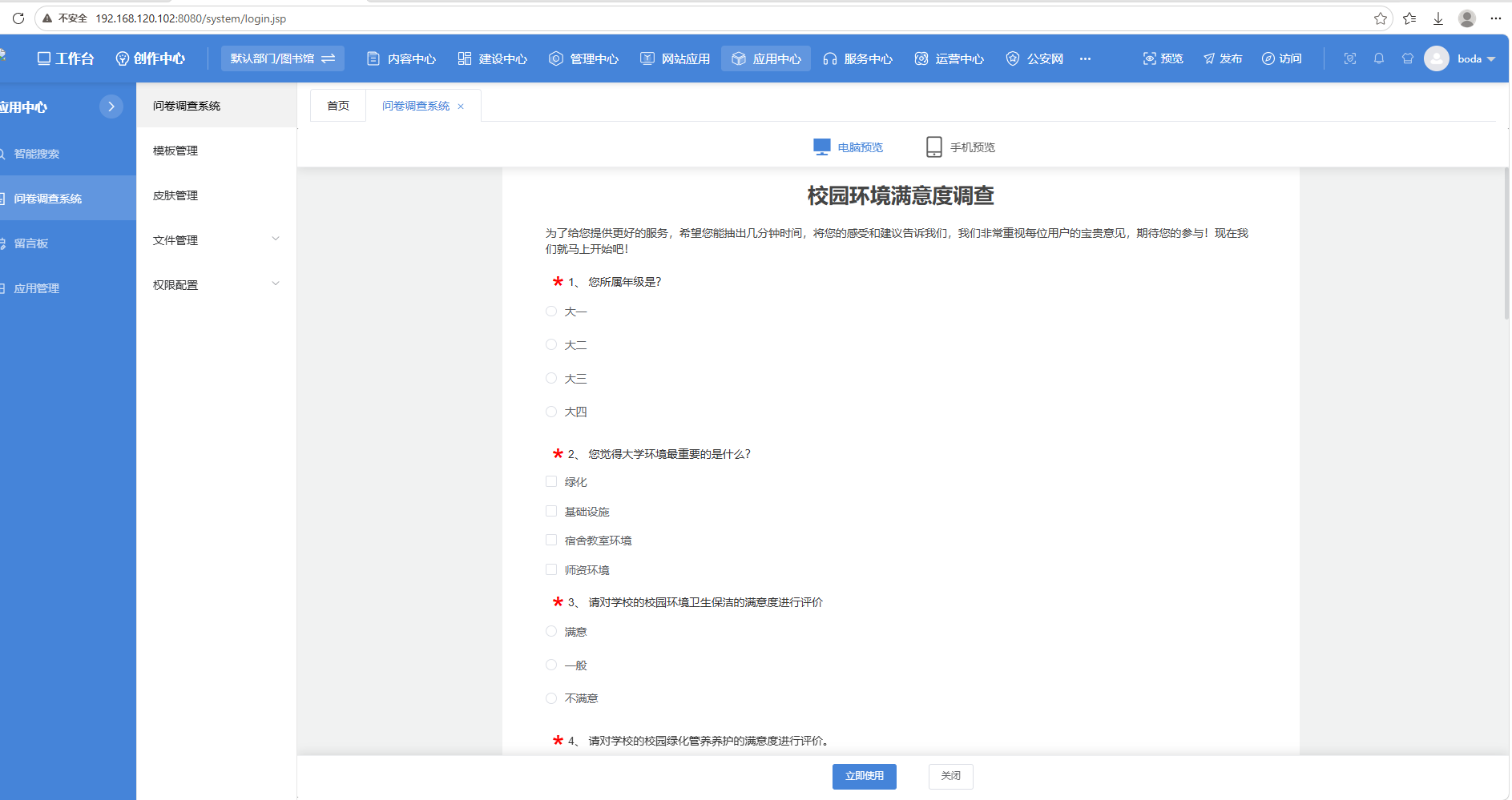
图2.2.4电脑预览
查看完模板内容后,可选择是否使用该模板,点击“使用该模板”按钮,跳转至新建问卷页面,可使用该模板问卷内容,点击取消则当前对话框消失;点击“立即使用”按钮跳转至新建问卷页面,直接使用该模板。
2.3文本创建
点击选择“文本创建”,先点击编辑指南,查看word文档编辑规范,如图2.3.1所示:
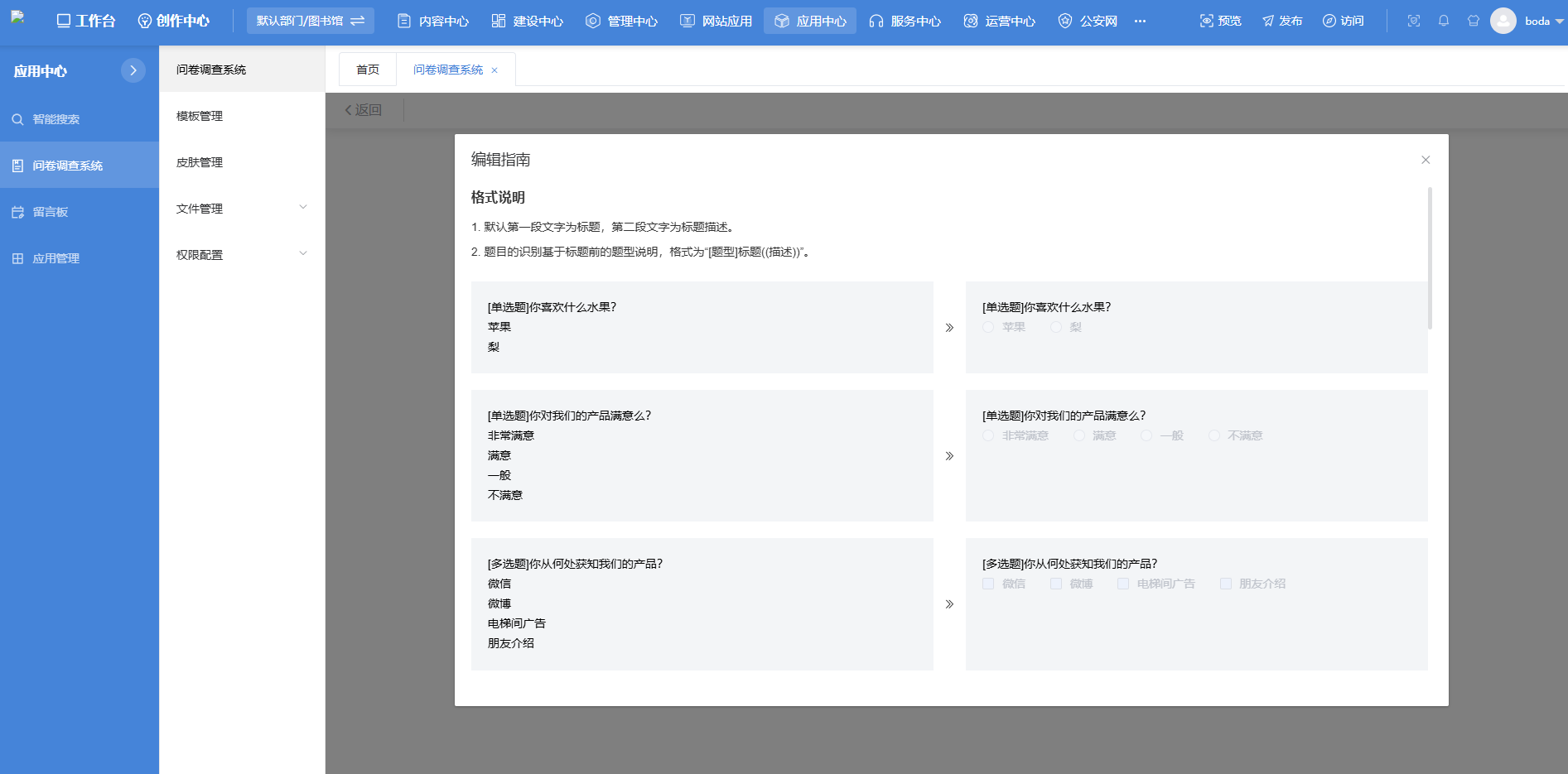
图2.3.1
查看完成后,可通过word文档直接进行编辑,或点击示例,查看对应示例内容,如图2.3.2所示:
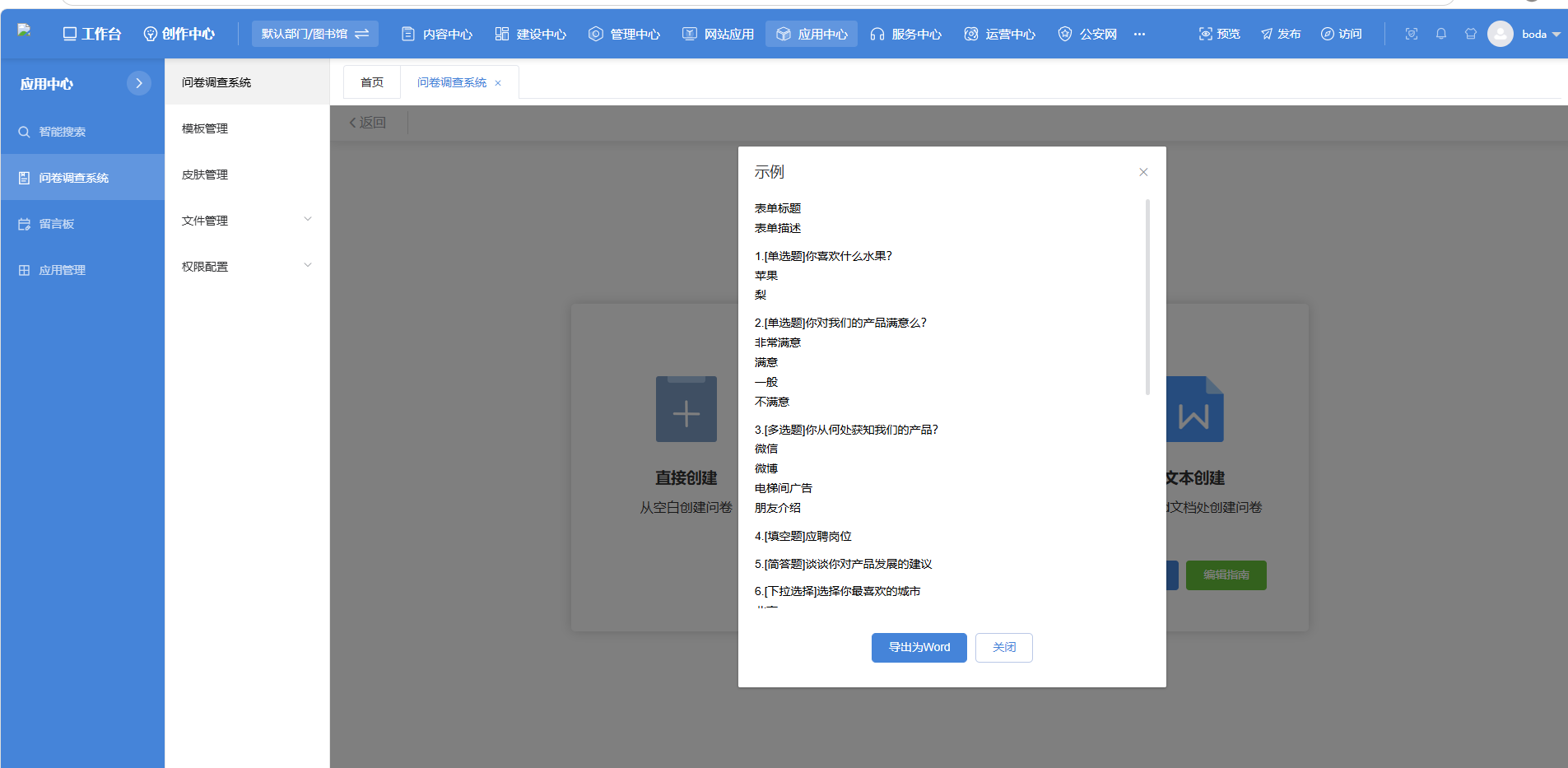
图2.3.2
可以直接导出示例为Word文档,用户可编辑导出的Word文档,编辑完后可以上传文档用于创建问卷。
点击进入上传结果预览界面,点击上传按钮,上传本地已经编辑好的word文档。如图2.3.3所示:
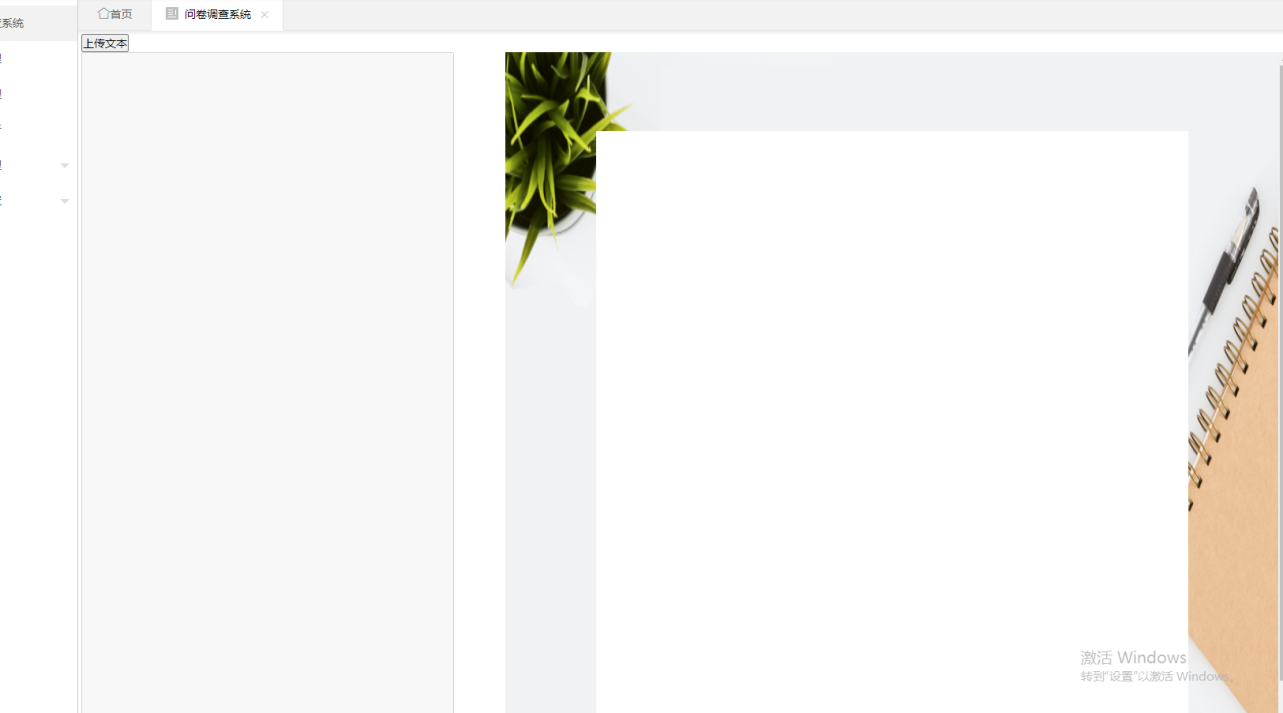
图2.3.3
上传成功后,可以预览查看对应word文档生成的问卷。如图2.3.4所示:
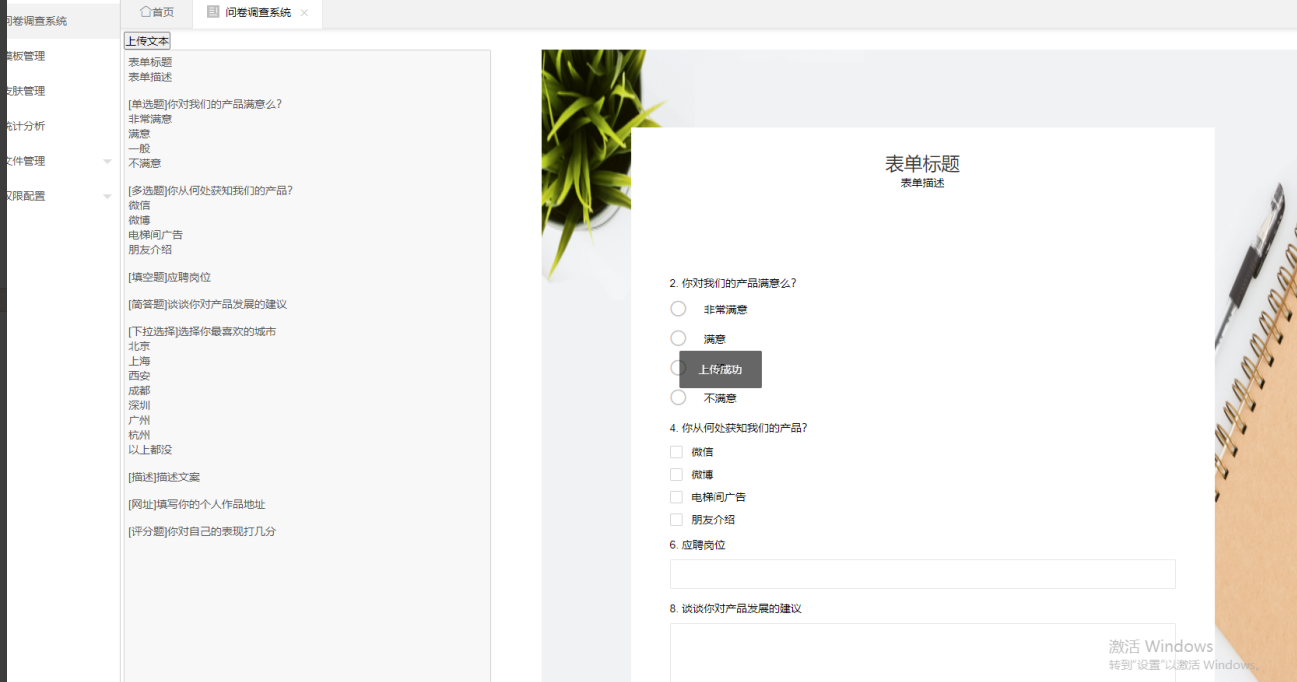
图2.3.4
查看结束后,下拉展示生成问卷按钮,点击生成问卷,进入到问卷表单编辑器当中,进行下一步操作。