问题描述:
如何在数据查询模块中导入导出数据?
解决办法:
一、导入数据
(注:已发布的表单不能导入数据,新增编辑数据前需要先将对应的表单暂停。)
步骤1:暂停表单。登录网站群后台站点管理,选择上方“应用中心”栏目模块,然后点击选择左侧的“自定义表单plus”栏目,然后在该栏目右侧选择对应要导入数据的模板,然后点击表单后面的“暂停”按钮,如图1.1所示。弹出的窗口点击“确认”按钮,如图1.2所示。
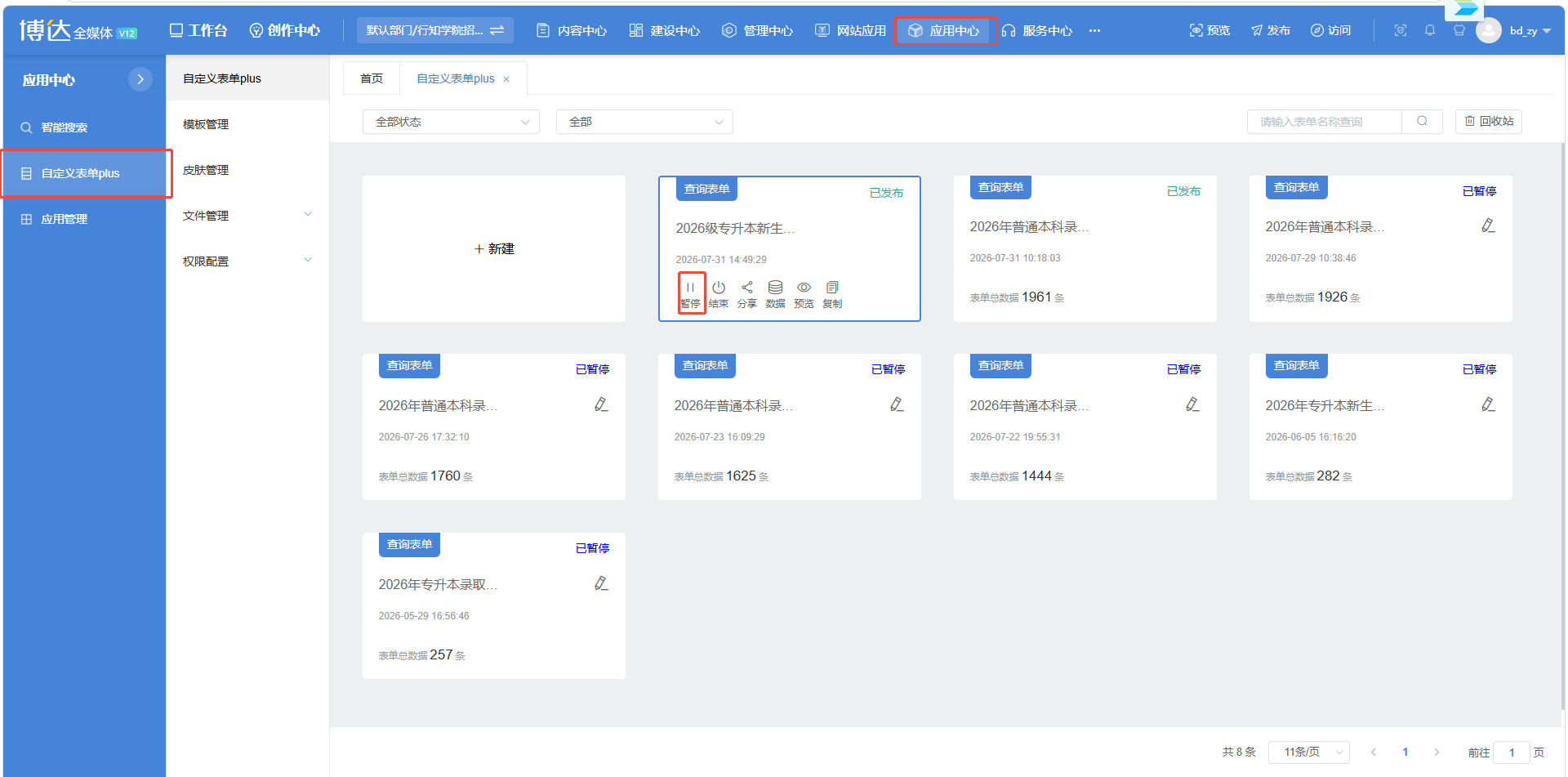
图1.1
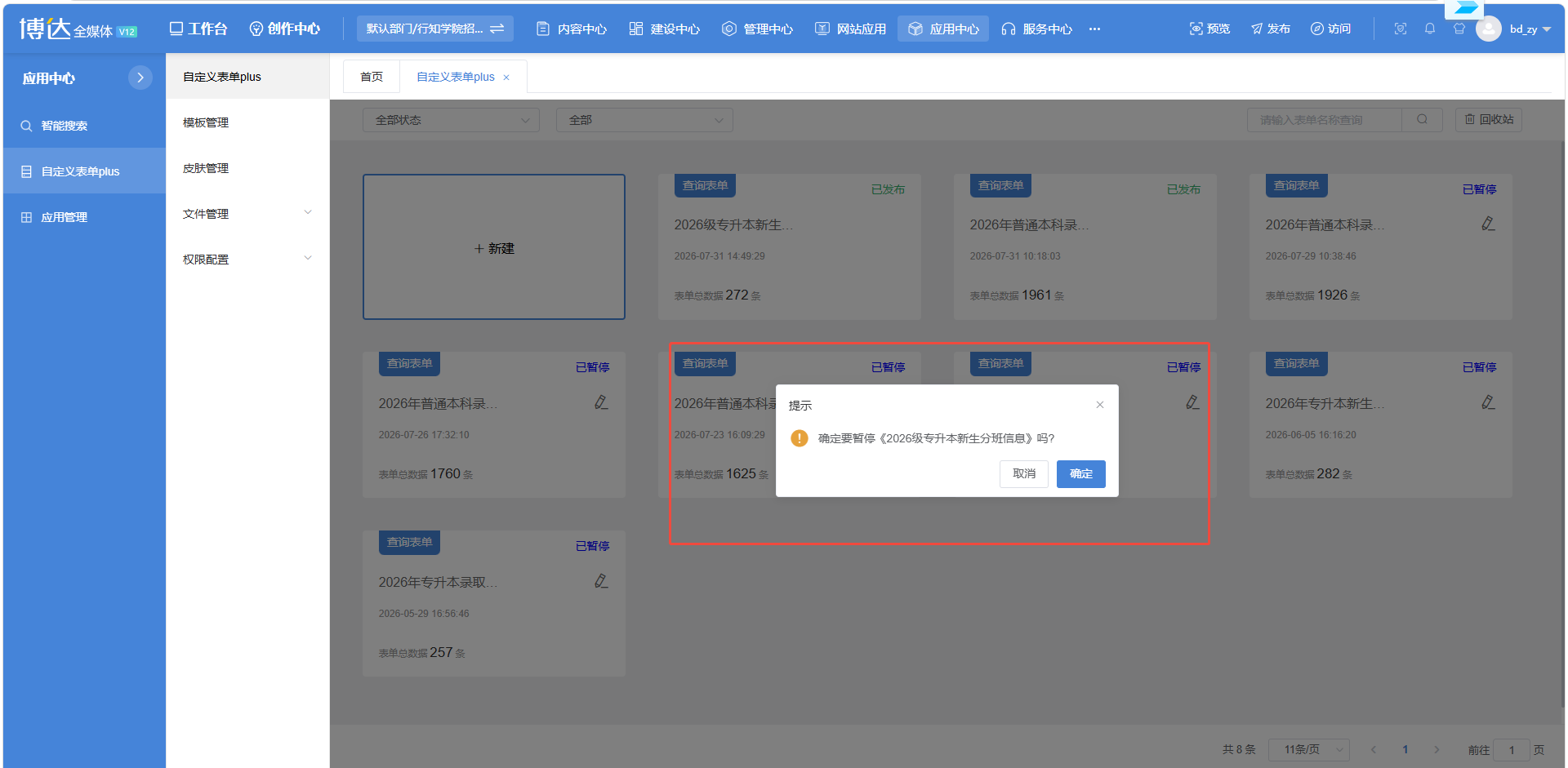
图1.2
步骤2:表单暂停后,点击对应表单,进入表单详情页面,点击对应的模板后面的“编辑”按钮,如图1.3所示:
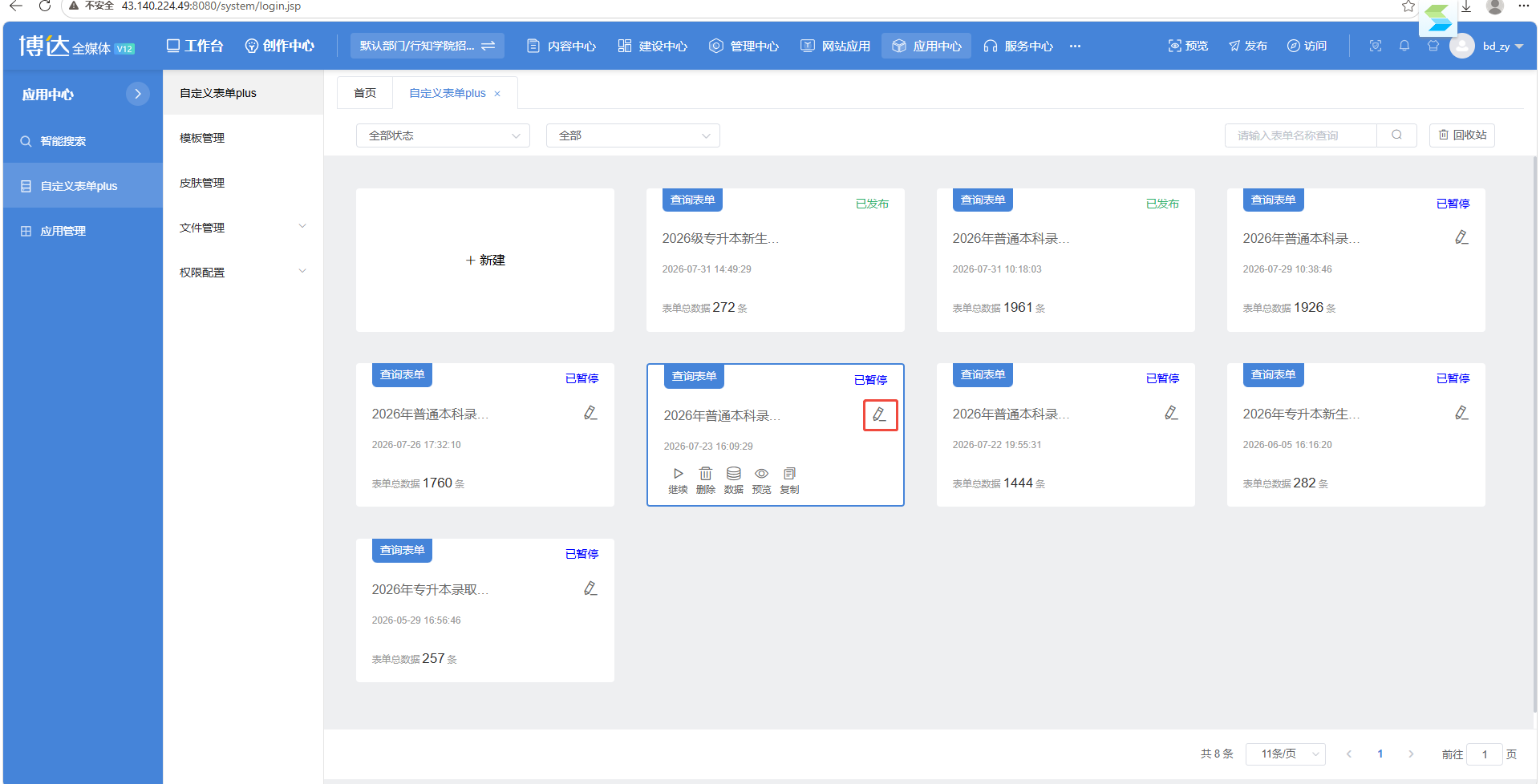
图1.3
步骤3:点击进入表单详情页面,在上方选择“数据”模块,在此界面可以看到导入数据的选项,导入数据可以手动添加或者列表导入。如图1.4所示:
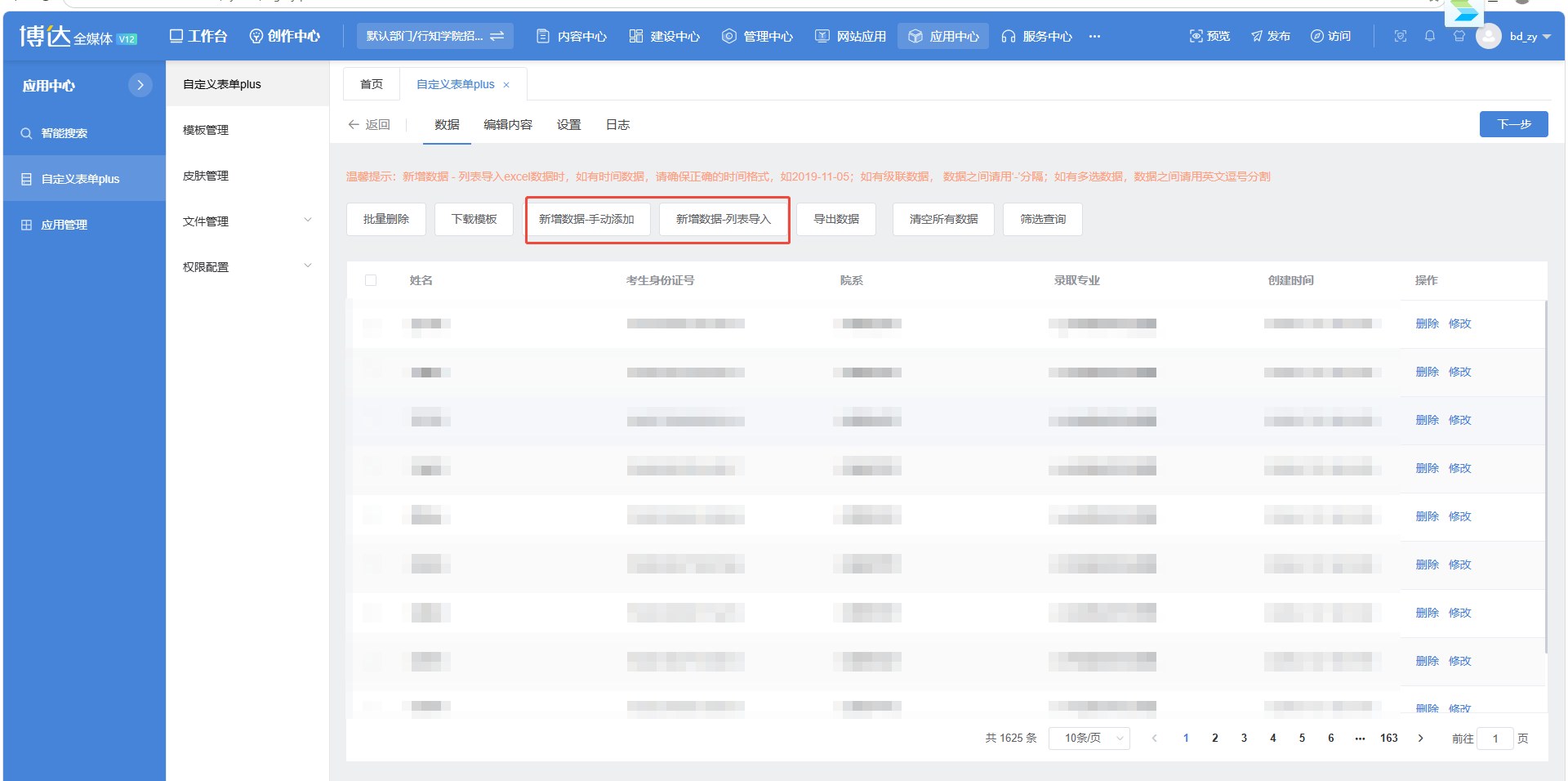
图1.4
步骤4:新增数据
4.1手动添加数据
在表单数据界面选择上方的“新增数据-手动添加”按钮,弹出的页面,在对应字段输入要新增的数据,添加完数据后,点击下方的“保存”按钮即可,如图1.5所示。这样手动添加的数据已经新增到当前表单数据中。
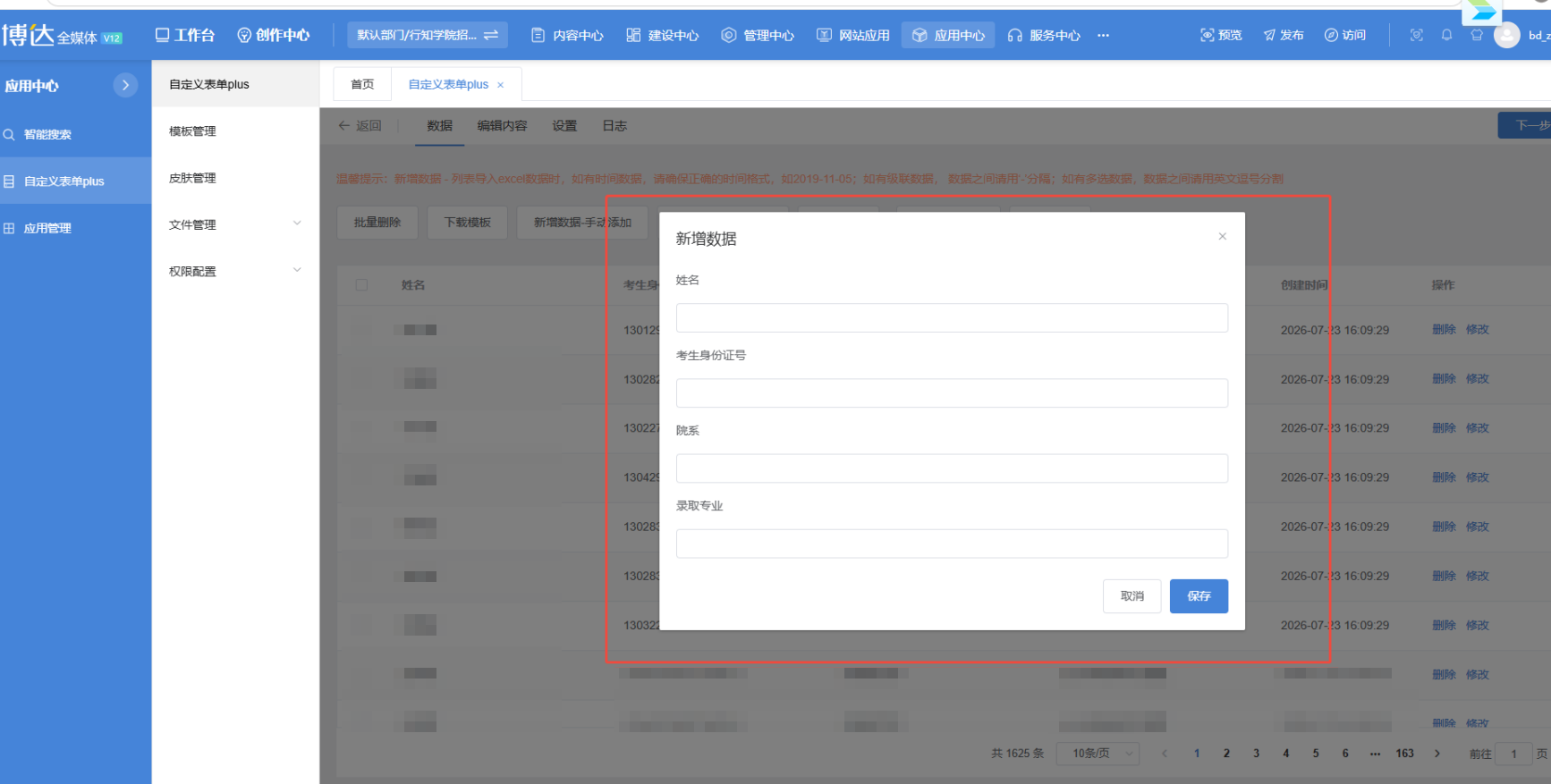
图1.5
4.2列表导入数据
导入新的数据需要和之前的数据字段保持一致。列表导入数据之前可以先将当前表单的数据模版文件下载下来,如图1.6所示,在数据模块点击“下载模板”按钮,就会将数据模板以.xls格式下载下来,然后可以在下载下来的数据模板中维护数据。
数据维护完后,在表单数据界面选择上方的“新增数据-列表导入”按钮,点击上方的“选择文件”按钮,然后选择本地要上传的数据excel表格文件,选择完文件后点击下方的“确认”按钮。如图1.7所示
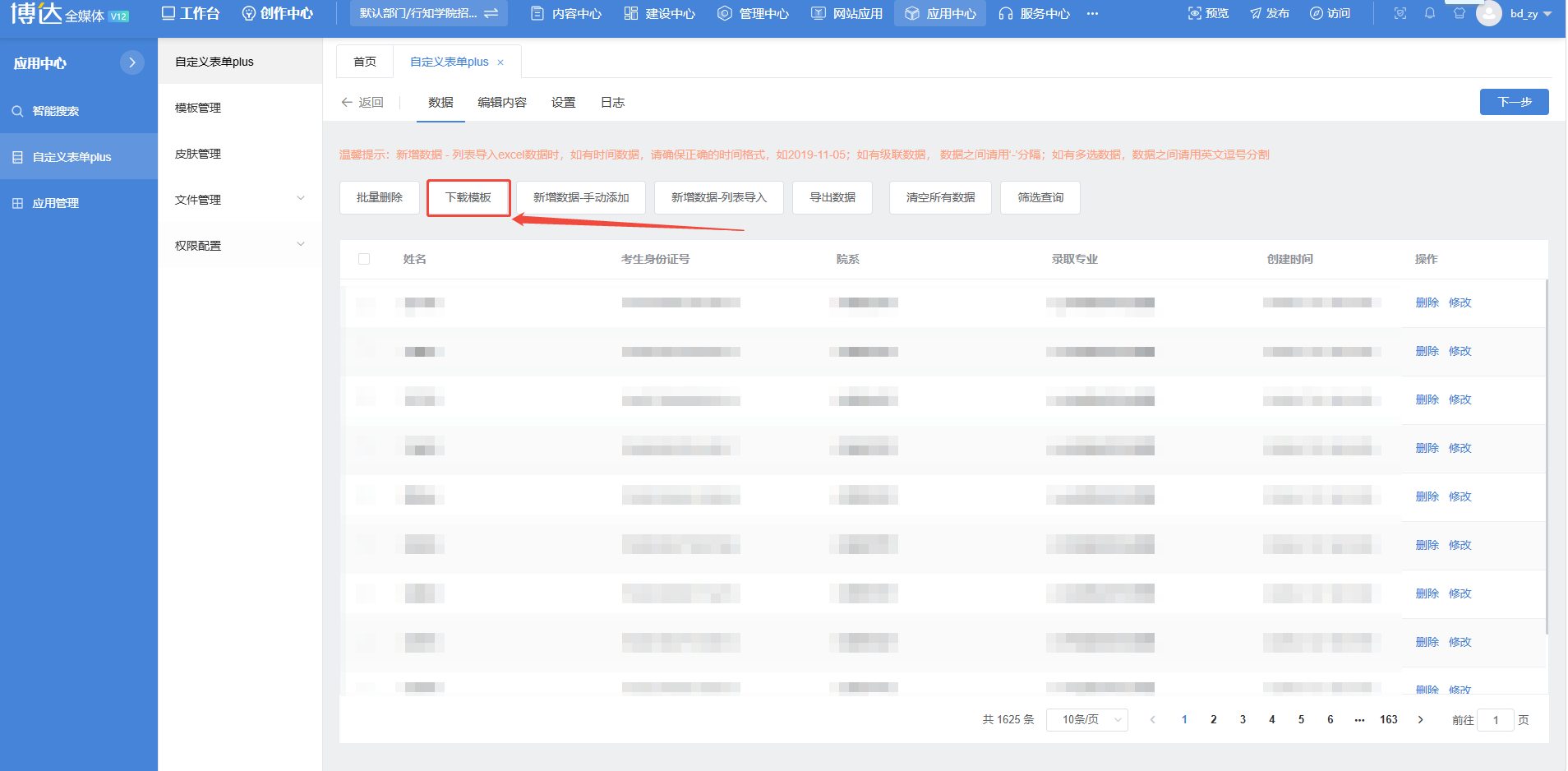
图1.6
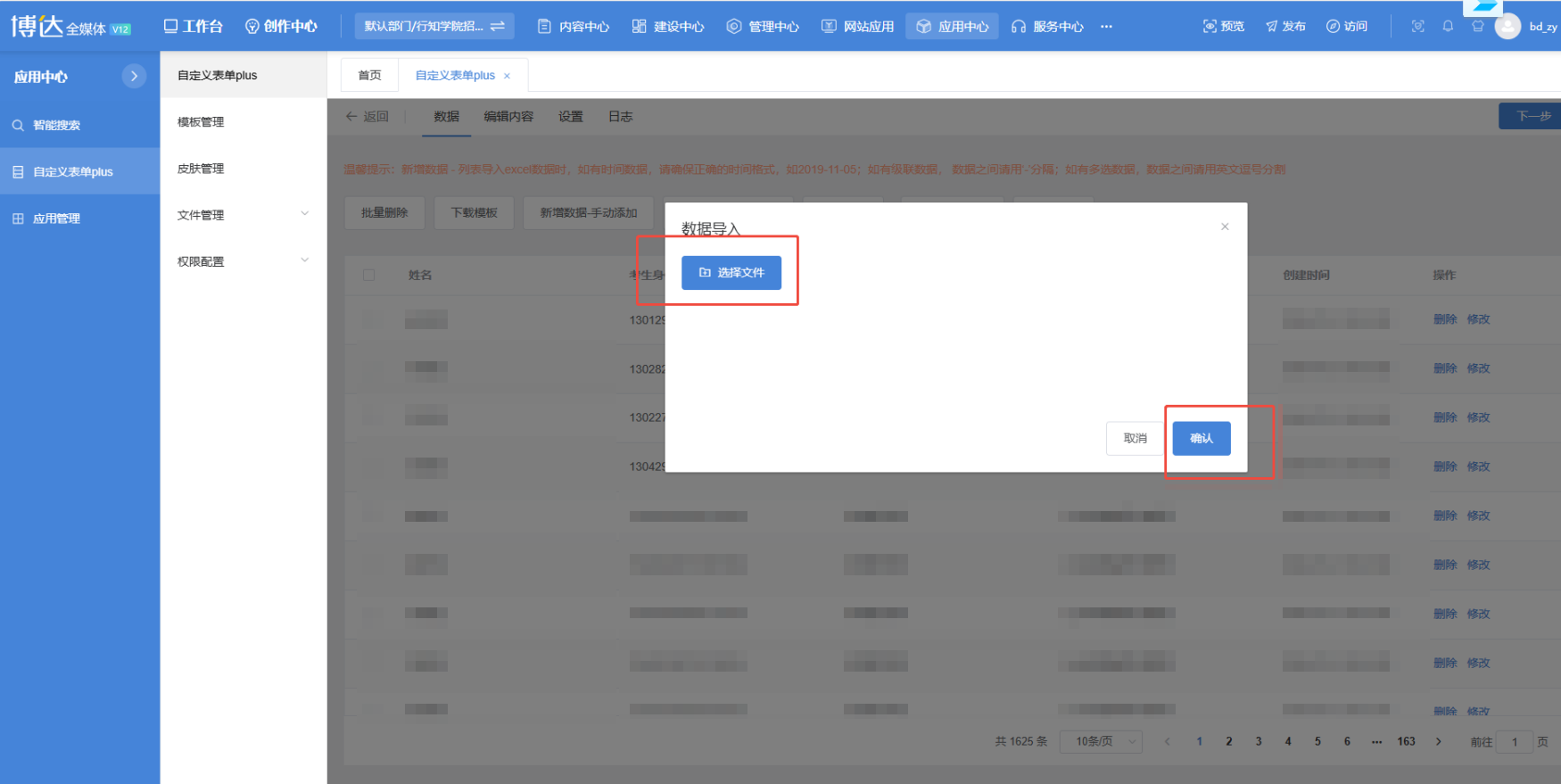
图1.7
二、导出数据
步骤1:登录网站群后台站点管理,选择上方“应用中心”栏目模块,然后点击选择左侧的“自定义表单plus”栏目,然后在该栏目右侧选择对应要导出数据的模板。如图1.8所示
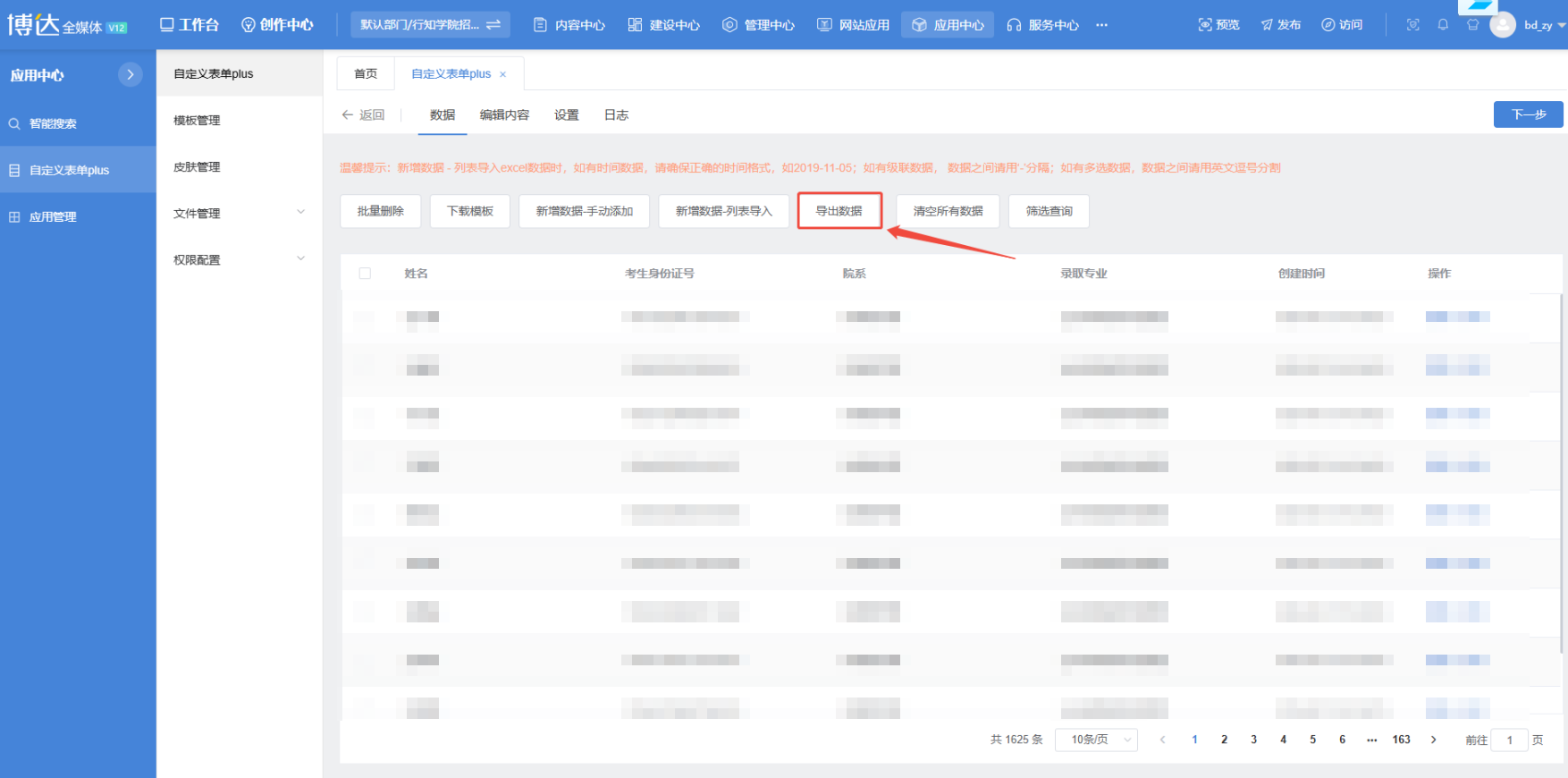
图1.8
步骤2:点击“导出”数据后后,选择“全部数据导出”或者“按选中数据导出”或者“按筛选结果导出”导出,如图1.9和2.1所示
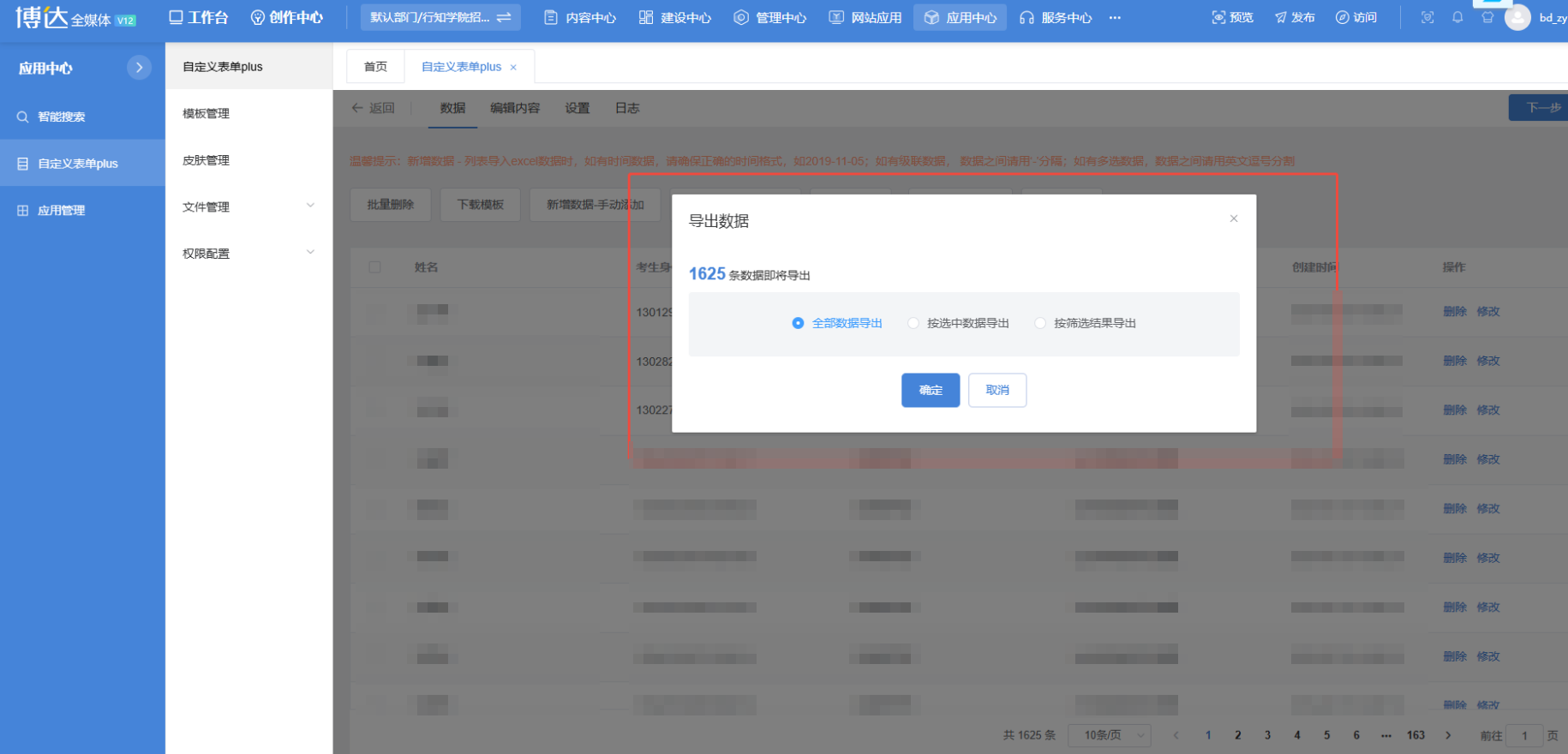
图1.9
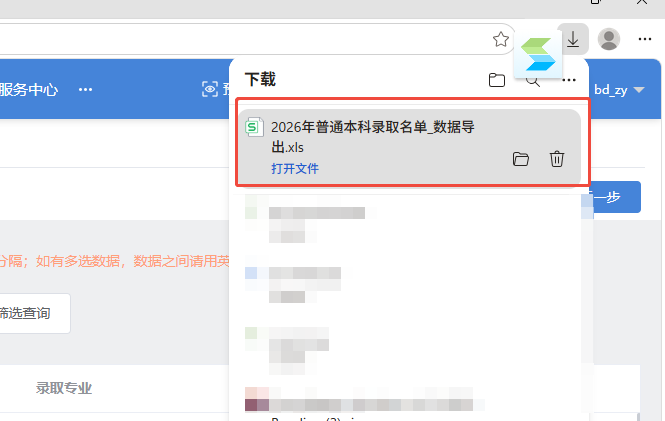
图2.1