问题描述:
如何新增栏目(基本,链接)?
解决办法:
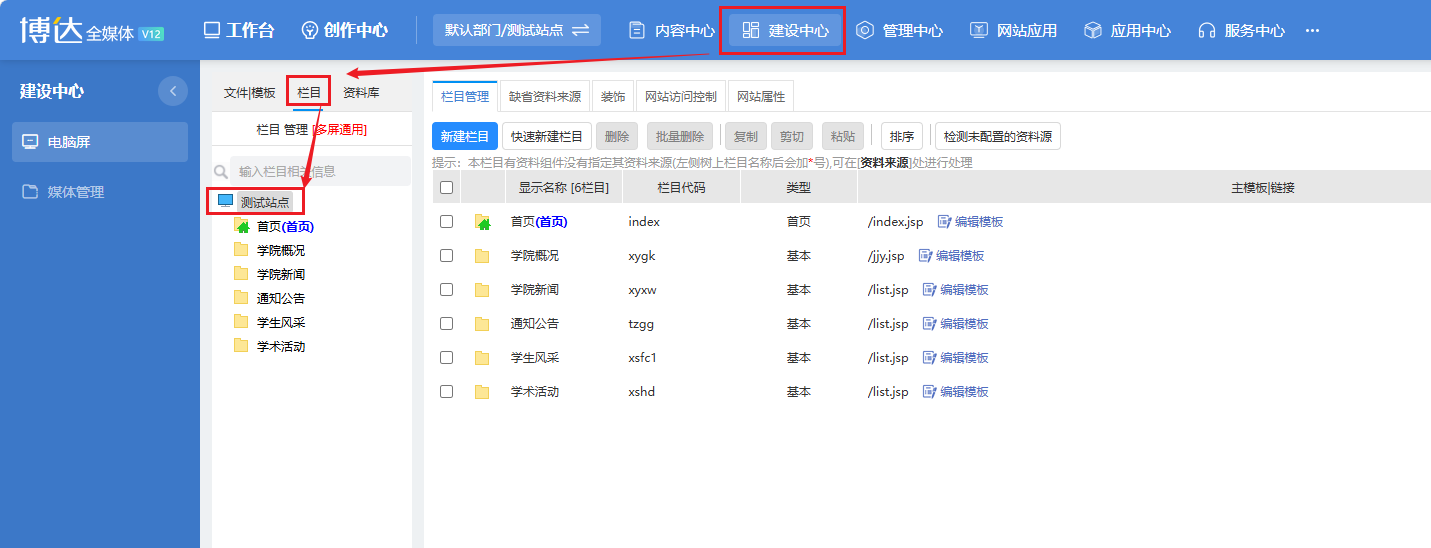
步骤1:登录网站管理后,进入“建设中心”版块,点击“栏目”,点击“站点名称”,如图:
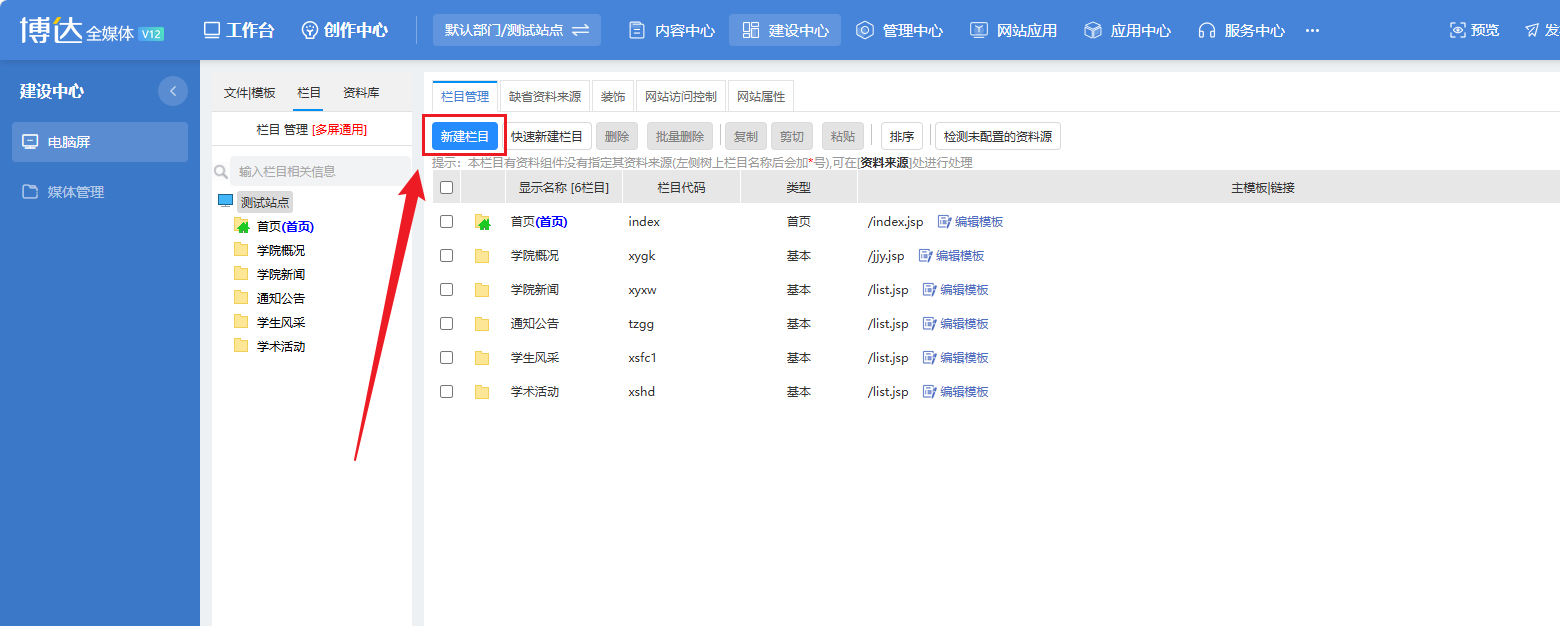
步骤2:点击“新增栏目”,如图:
注意:“点击‘新增栏目’”新建的栏目不会自动创建文章源,需要手动添加,具体见步骤7
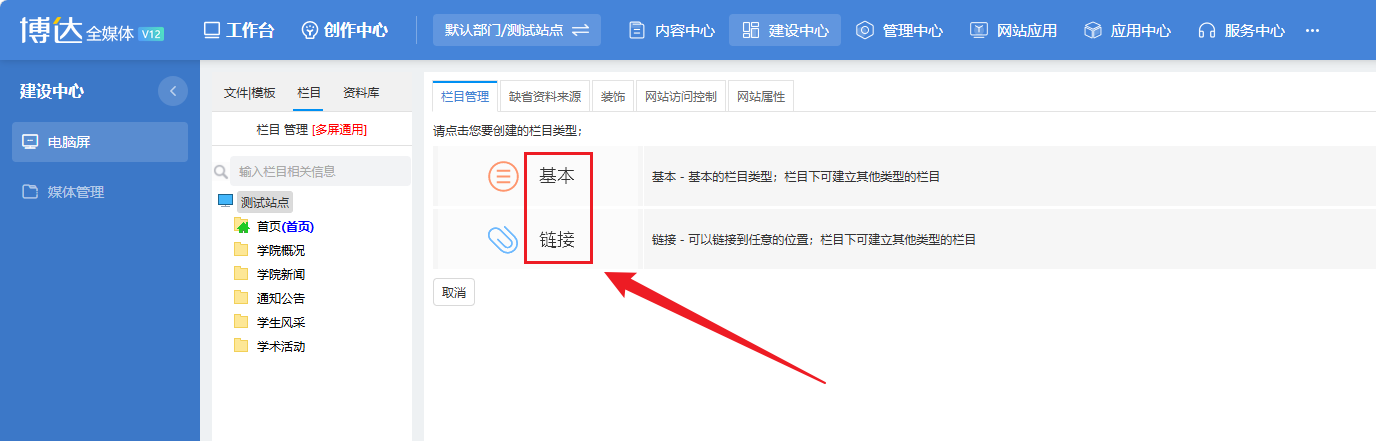
步骤3:选择需要新建的栏目类型,如图:
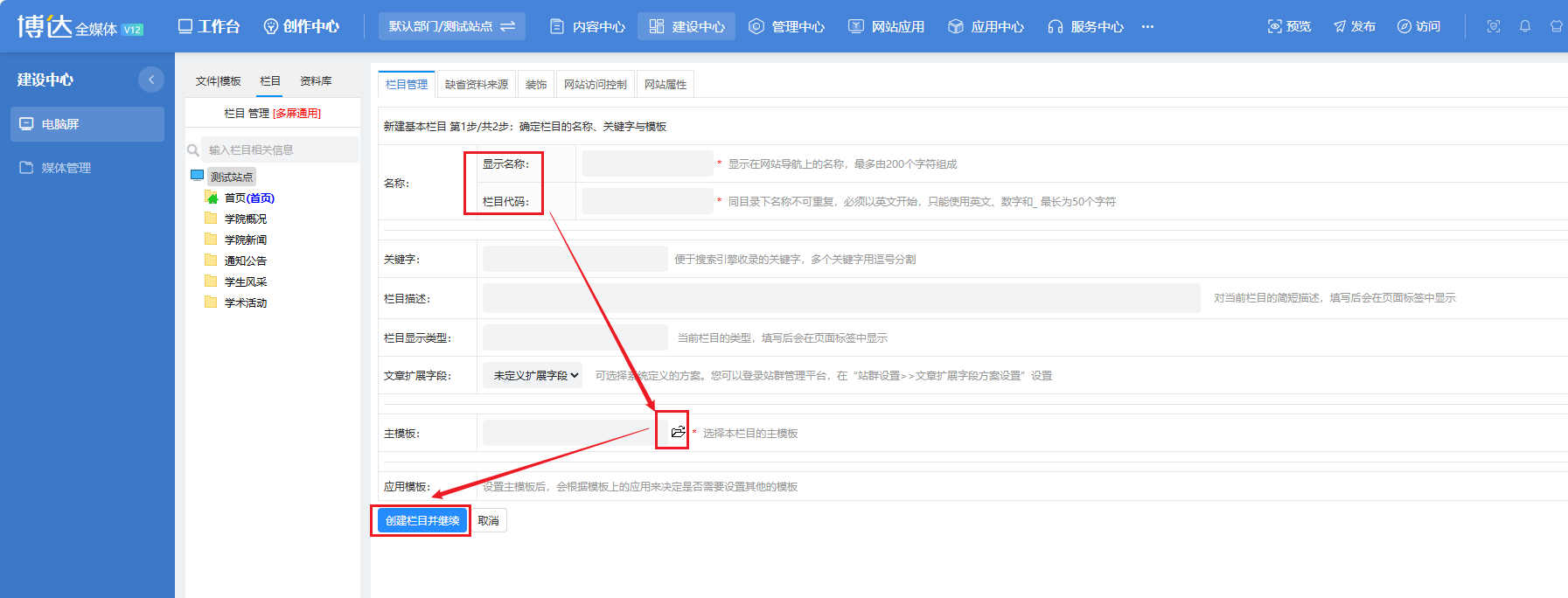
步骤4:若选择“基本”,则新建的是“基本栏目”,需要填写“显示名称”,填写“栏目代码”,选择栏目使用的“主模板”,点击“创建栏目并继续”,如图:
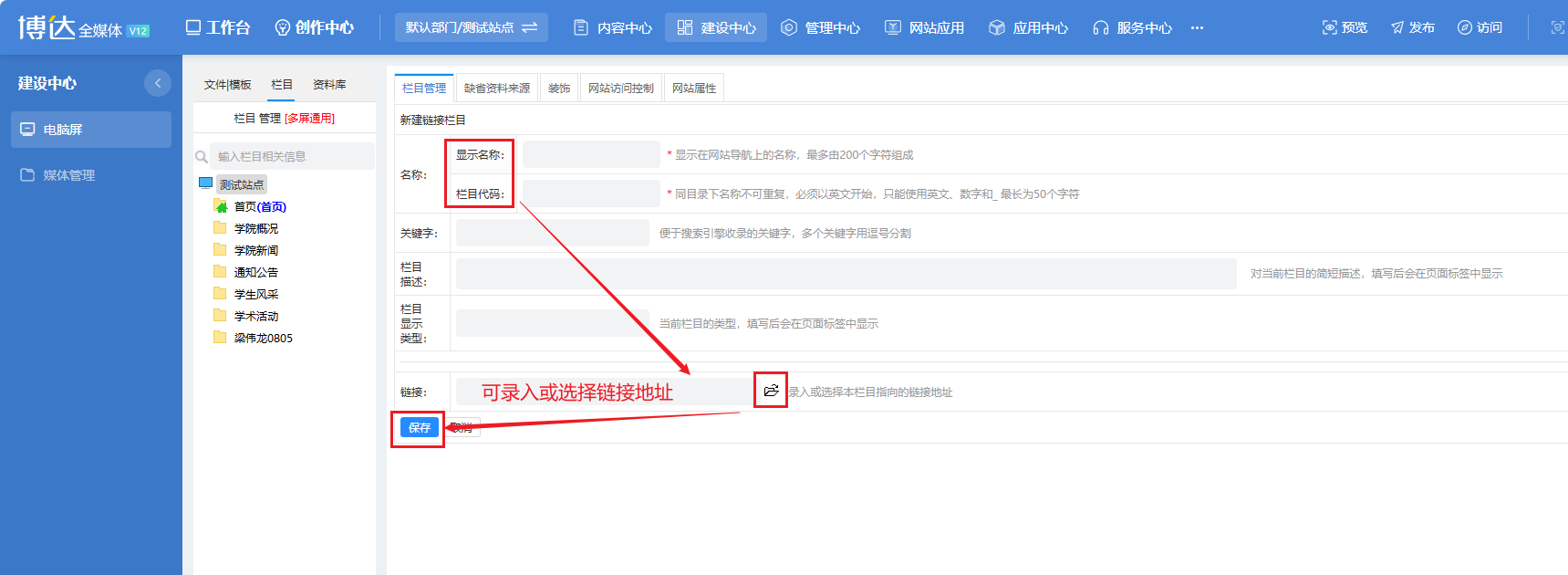
步骤4:若选择“链接”,则新建的是“链接栏目”,需要填写“栏目名称”,填写“栏目代码”,填写“链接”地址,点击“保存”,如图:
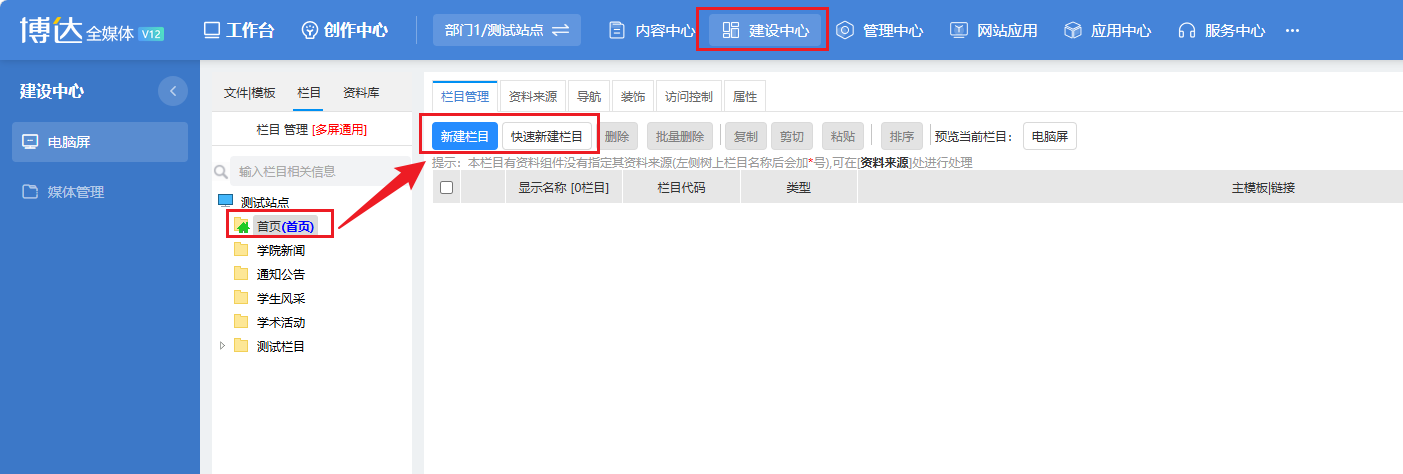
步骤5:上面我们新建的是一级栏目,如果需要给某个栏目新建子栏目,需要先选中该栏目,比如需要给“首页”下新建子栏目,则先点击“首页”,然后点击“新建栏目”或者“快速新建栏目”,如图:
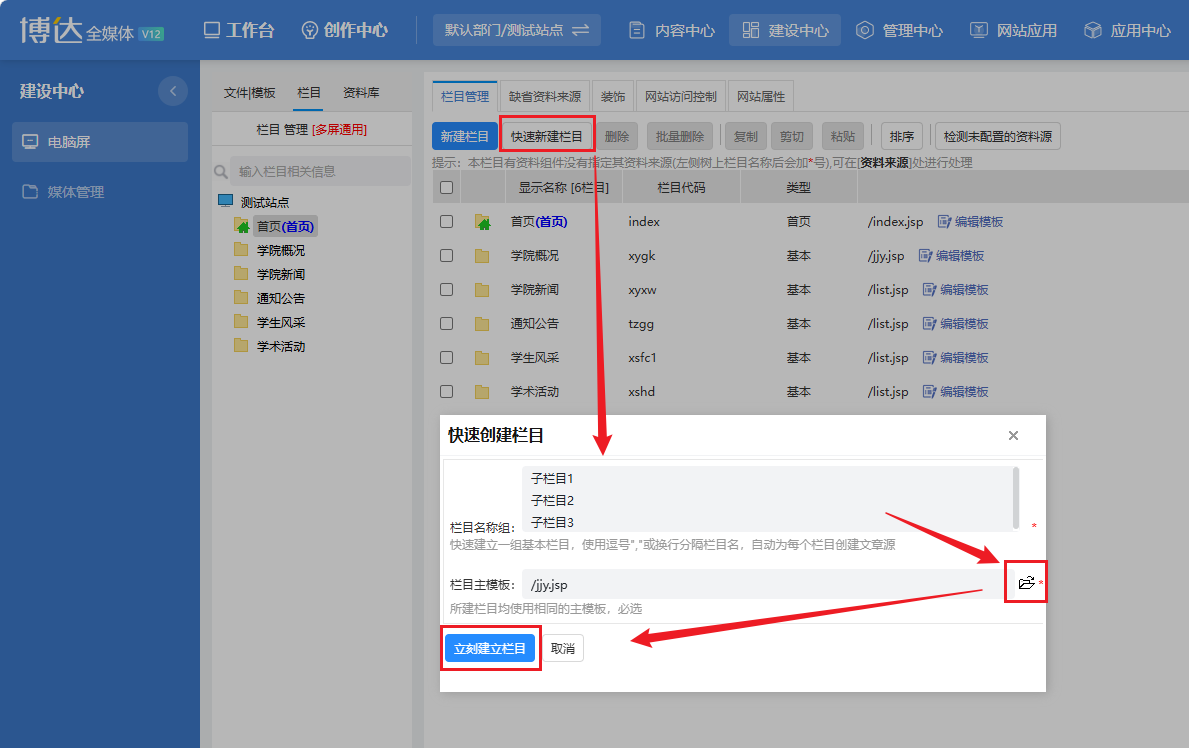
步骤6:点击“快速新建栏目”,可直接新建多个基本栏目,填写栏目名称,使用逗号或者换行分隔栏目名,选择“栏目主模板”,点击“立刻建立栏目”,如图
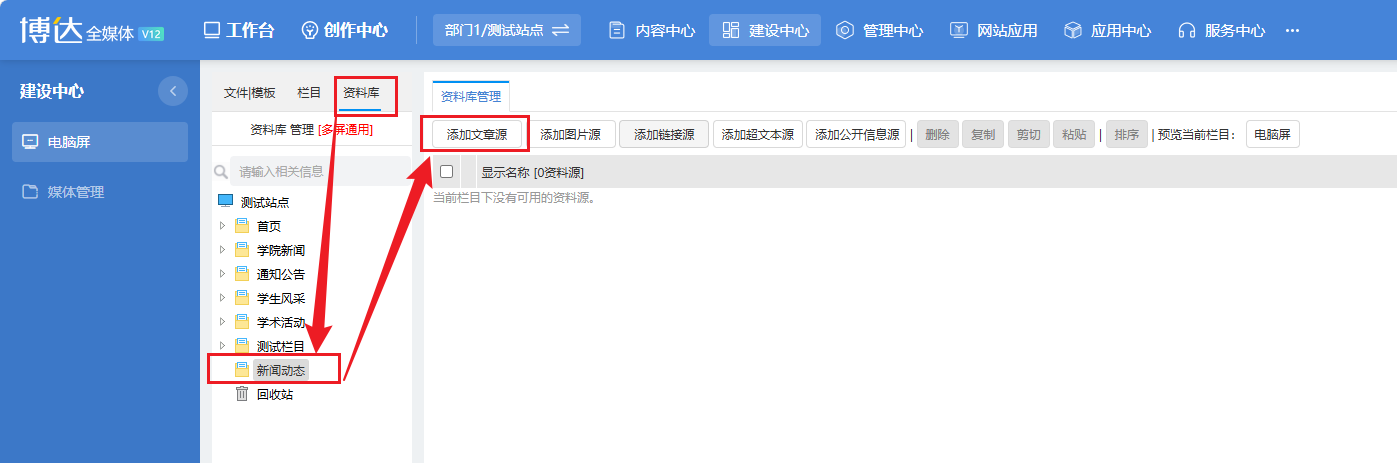
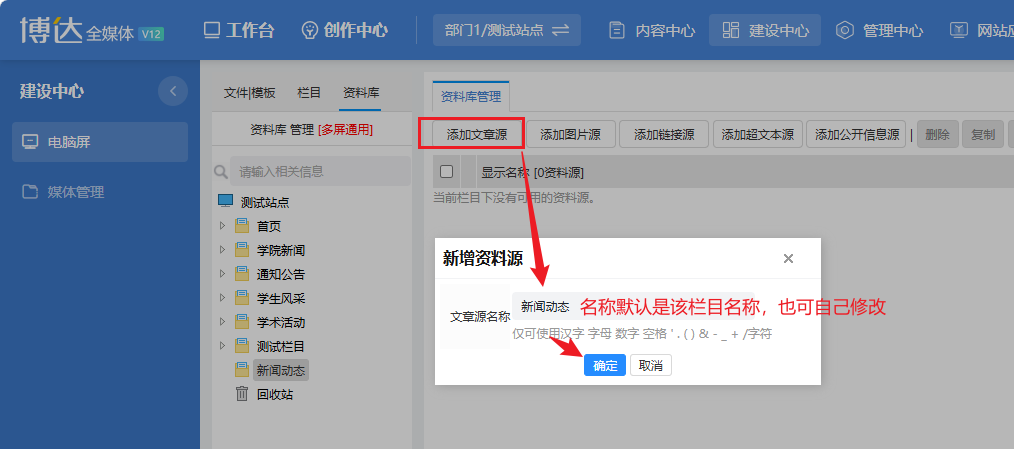
步骤7:如图,“新闻动态”栏目是通过点击“新建栏目”创建的,点击“资料库”,点击“新闻动态”,可以看到右侧提示“当前栏目下没有可用的资料源”,此时,我们可以点击“添加文章源”,也可创建其他资料源(图片源、链接源、超文本源等)
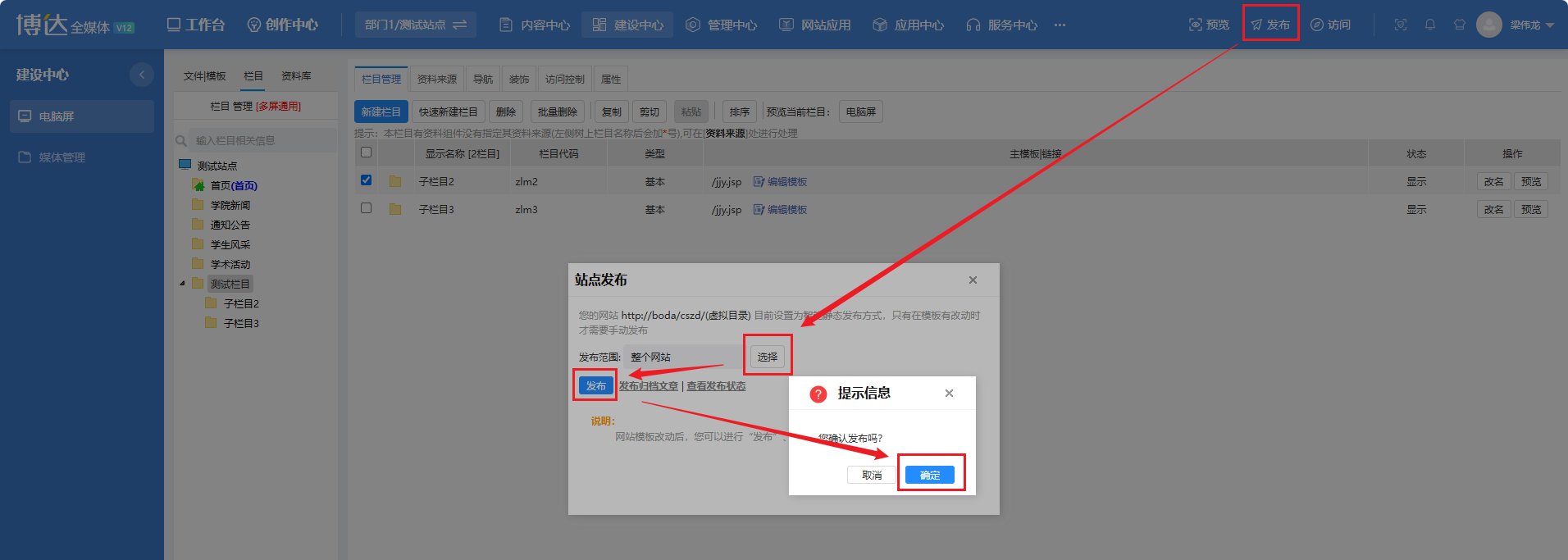
步骤8:点击“发布”,点击“发布”,点击“确认”,如图: